Comptabilité
Tout ce qu'il faut pour clôturer une période et remettre des chiffres à votre comptable : où vivent les données, quelle page fait foi, et comment les exporter.
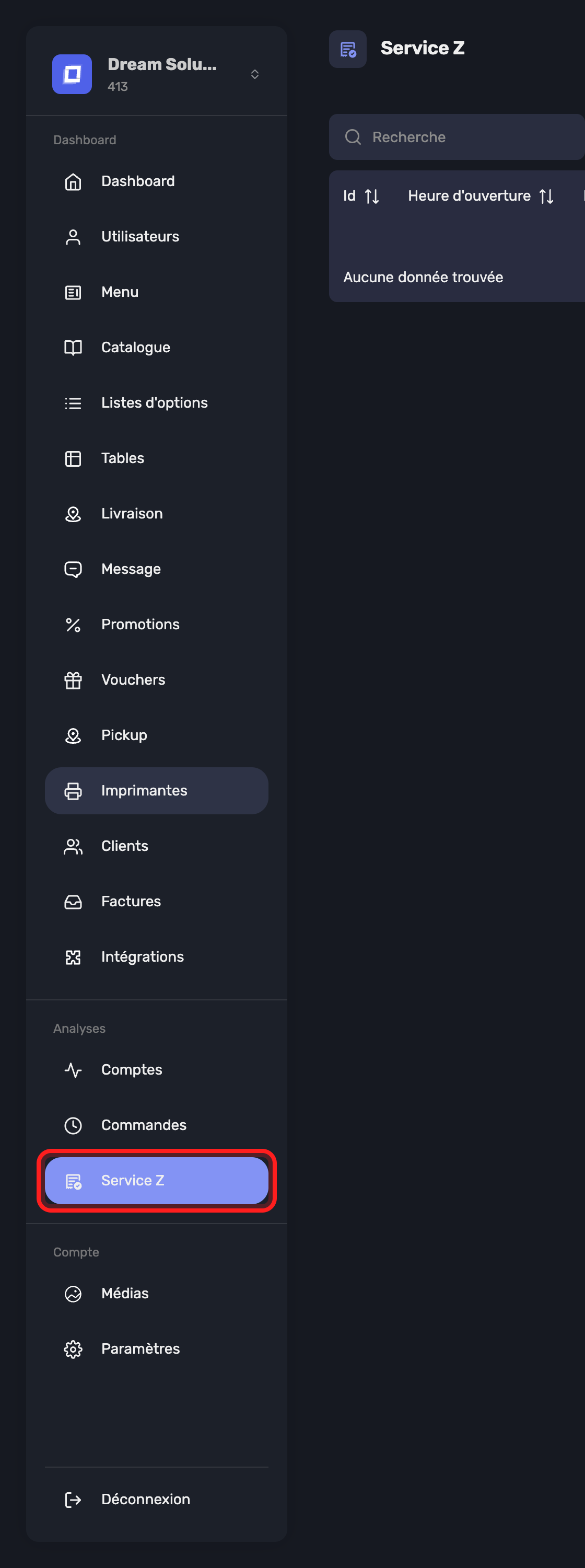
La comptabilité se fait sur Service Z, dans la barre latérale. Pas sur Comptes, ni sur Commandes — la raison suit.
Faites-le sur la page des services
| Page | Recherche sur | À utiliser pour |
|---|---|---|
| Service Z | la session de travail pendant laquelle l'argent a été encaissé | La comptabilité — recettes, TVA, exports |
| Comptes | le moment où un compte a été ouvert | Revoir ce qui a été vendu, et à qui |
| Commandes | le moment où un produit a été commandé | Tendances produits et contrôle des prix |
| Paiements | chaque mouvement d'argent individuel | Comprendre pourquoi une caisse ne tombe pas juste |
Comptes et Commandes se recherchent sur le moment du service, ce qui est la bonne question pour une revue d'exploitation et la mauvaise pour l'argent. Un compte ouvert à 23h50 et payé à 00h20 tombe dans une journée différente sur chaque page.
Les pages de service suivent l'argent : ce qui a été encaissé, par quel moyen de paiement, à quel taux de TVA, dans quelle session. C'est cela qui se réconcilie avec votre tiroir, votre terminal carte et votre déclaration de TVA.
Warning
Ne construisez jamais un rapport financier à partir des Comptes ou des Commandes. Les totaux auront l'air plausibles et ne correspondront pas à vos recettes.
Quels comptes appartiennent à un service
Cela diffère entre les deux versions, et c'est le point le plus important à comprendre avant de produire un rapport.
| Version | Un compte rejoint un service… | Le service affiche donc |
|---|---|---|
| Belge certifiée SCE | dès l'envoi de la première commande | tout ce qui a été ouvert pendant ce service, payé ou non |
| Internationale | quand un paiement y est enregistré | ce qui a été payé pendant ce service |
Dans la version internationale, un compte ouvert et impayé n'appartient à aucun service pour l'instant. Il en rejoint un au moment où il est payé.
Dans les deux versions, un compte ouvert pendant un service mais payé pendant un service ultérieur compte dans celui où le paiement a eu lieu. Une table qui reste ouverte d'un service à l'autre suit son paiement, pas sa commande.
Warning
C'est pourquoi un total de service et un comptage des comptes ouverts sur les mêmes heures ne concorderont pas dans la version internationale — ils mesurent des choses différentes. Aucun des deux n'est faux.
Tip
Si un total de période paraît court, cherchez des comptes encore ouverts. Dans la version internationale, leur argent n'est encore tombé dans aucun service.
Clôturer une période
Pour un mois, une semaine ou un trimestre :
1. Rechercher la période
Sur Service Z, réglez la Date de début et la Date de fin sur la période à reporter.
2. Vérifier que tous les services sont clôturés
Tout ce qui affiche encore En cours... n'a pas de chiffres définitifs. Réglez cela avant de produire le rapport — ces recettes ne sont pas arrêtées.
3. Lire les totaux
Les panneaux Total et TVA de la liste des services couvrent toute la plage recherchée. Il n'y a rien à additionner à la main.
- Total — espèces, carte, virement, offert, crédit et erreur, ainsi que le total général
- TVA — chaque taux rencontré, avec son Total HT, sa TVA et son Total
4. Ouvrir les statistiques de la plage
Une plage de dates étant définie, le bouton de statistiques ouvre la même vue agrégée sur toute la période.
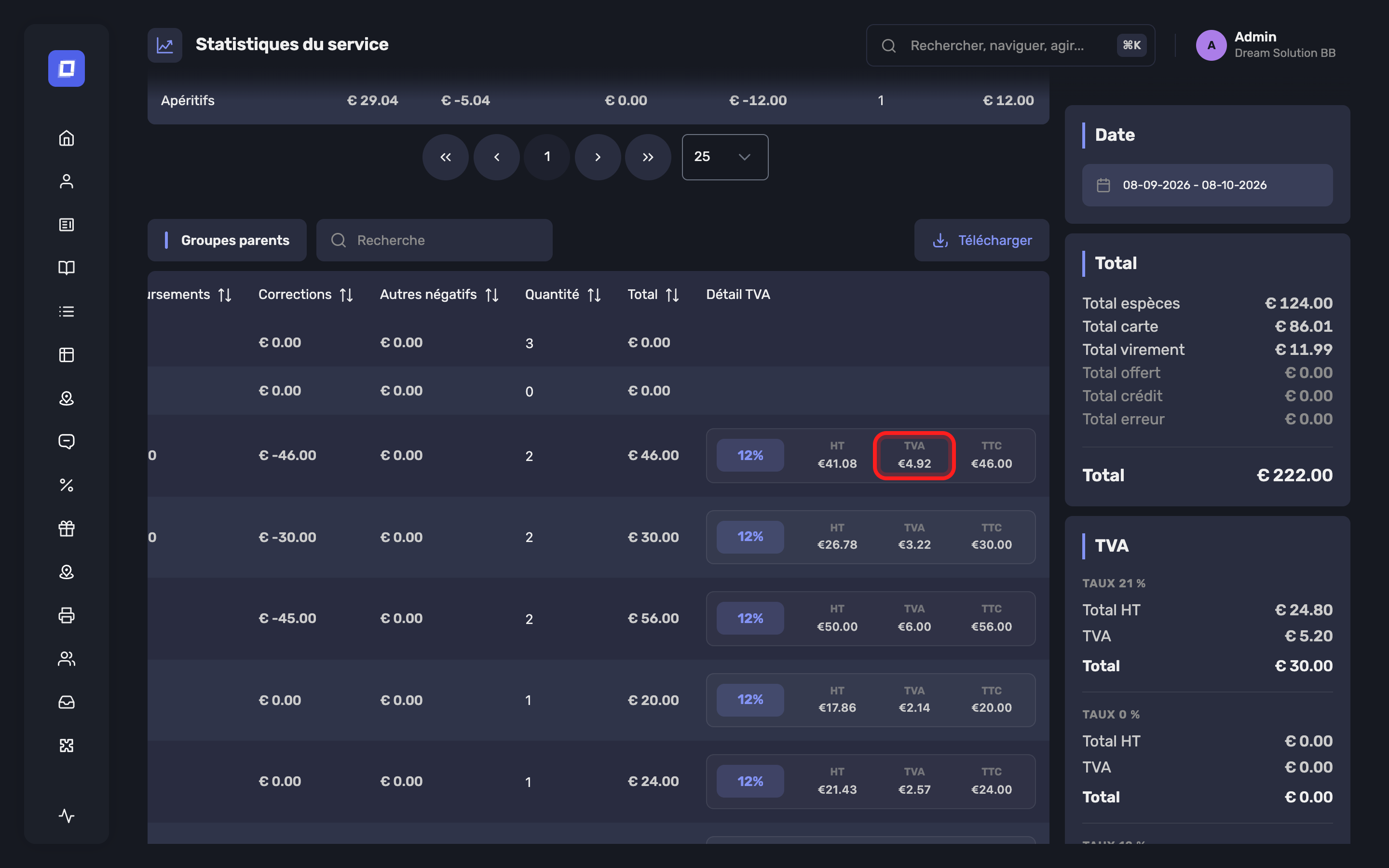
C'est la ventilation complète : recettes par utilisateur, heures prestées, ventes par groupe et par produit, et TVA par taux — le tout sur la plage, pas sur une seule session.
5. Exporter ce dont votre comptable a besoin
Chaque tableau se télécharge en CSV pour la période :
| Export | Contenu |
|---|---|
user_details |
Recettes par membre du personnel, par moyen de paiement |
user_shift |
Services prestés et total d'heures par personne, depuis Services par utilisateur — votre base de paie, voir Résumé des services par employé |
group_details |
Chiffre d'affaires par groupe de produits |
parent_group_details |
Le même, consolidé, avec le détail de TVA |
product_details |
Chiffre d'affaires par produit |
shifts.csv |
La liste des services elle-même |
6. Télécharger le rapport X ou Z
L'action Télécharger de la liste des services propose Télécharger X et Télécharger Z à côté de l'export CSV, aussi bien pour la période recherchée que depuis un service individuel. Les deux arrivent sous forme de PDF, et c'est ce que vous envoyez à votre comptable — voir Rapports et exports.
Tip
Prenez le rapport de période ici, pas à la caisse. La Posbel app imprime le Z d'un service à la fois, sous forme de ticket papier ; elle ne sait pas totaliser une semaine ou un mois. Le panel additionne toute la plage recherchée dans un seul PDF, qui est la forme qu'attend un comptable.
Chaque rapport ventile le service par produit, par groupe, par groupe parent et par utilisateur. Dans chacun de ces tableaux, les mouvements sont répartis en quatre colonnes plutôt que d'être compensés en un seul chiffre :
| Colonne | Ce qu'elle compte |
|---|---|
| Ventes | Articles vendus |
| Remboursement | Articles remboursés au client |
| Correction | Articles annulés, extournés ou retarifés après enregistrement |
| Autres nég. | Les mouvements négatifs restants |
Chaque cellule indique le montant et, entre parenthèses, le nombre d'unités correspondant. Les colonnes Nombre et Total à droite restent le résultat net.
Un tableau TVA par groupe parent suit la ventilation par groupe parent, de sorte que la TVA se lise au niveau auquel vous déclarez réellement, plutôt que produit par produit.
Tip
C'est cette répartition qui rend un service explicable. Un groupe dont le total paraît bas à cause d'une seule grosse correction se lit très différemment d'un groupe qui a simplement moins vendu — compensés en un seul chiffre, les deux sont indiscernables.
Warning
Dans la version belge certifiée SCE, les rapports X et Z qui font foi sont ceux produits par la caisse, et non par le Posbel Admin panel — voir Shift du magasin. Prenez à la caisse tout ce que vous déposez ou remettez à un contrôleur.
Quand un chiffre paraît faux
Descendez, ne comparez pas de front :
- Service Z — quelle session est en écart ?
- Les statistiques de ce service — quel utilisateur, quel groupe, quel produit ?
- Les comptes de ce service — quels tickets ?
- Les Détails des transactions de ce compte — quels mouvements individuels, monnaie rendue comprise ? Voir Totaux des paiements
Tip
Réconciliez par service plutôt que par jour. Un écart à l'intérieur d'une session se retrace jusqu'aux personnes et aux comptes qu'elle contient ; un écart sur une journée entière, rarement.
Ce que ces chiffres ne sont pas
Warning
Les chiffres du Posbel Admin panel sont des rapports d'exploitation, pas des documents comptables certifiés. Ils servent à piloter l'activité et à préparer vos comptes.
Pour une déclaration officielle ou un contrôle sous certification belge SCE, utilisez le ticket TVA signé et le rapport Z produits par la Posbel app. Voir Shift du magasin.
Résumé
- La comptabilité se fait sur Service Z ; Comptes et Commandes recherchent sur le moment du service, pas sur l'argent
- Un service contient ce qui y a été payé (international) ou ce qui y a été ouvert (certifié)
- Réglez une plage de dates et les totaux et la TVA de toute la période se lisent directement
- Six exports CSV couvrent le personnel, les heures, les groupes, les produits et la liste des services
- Les établissements certifiés prennent leurs chiffres officiels à la caisse, pas ici