Tables
La section Tables permet de créer et d'organiser les tables physiques — aussi appelées centres de coûts — de votre établissement.
Les tables peuvent être regroupées visuellement par zones et différenciées par types, pour un meilleur contrôle et une meilleure lisibilité dans la Posbel app.
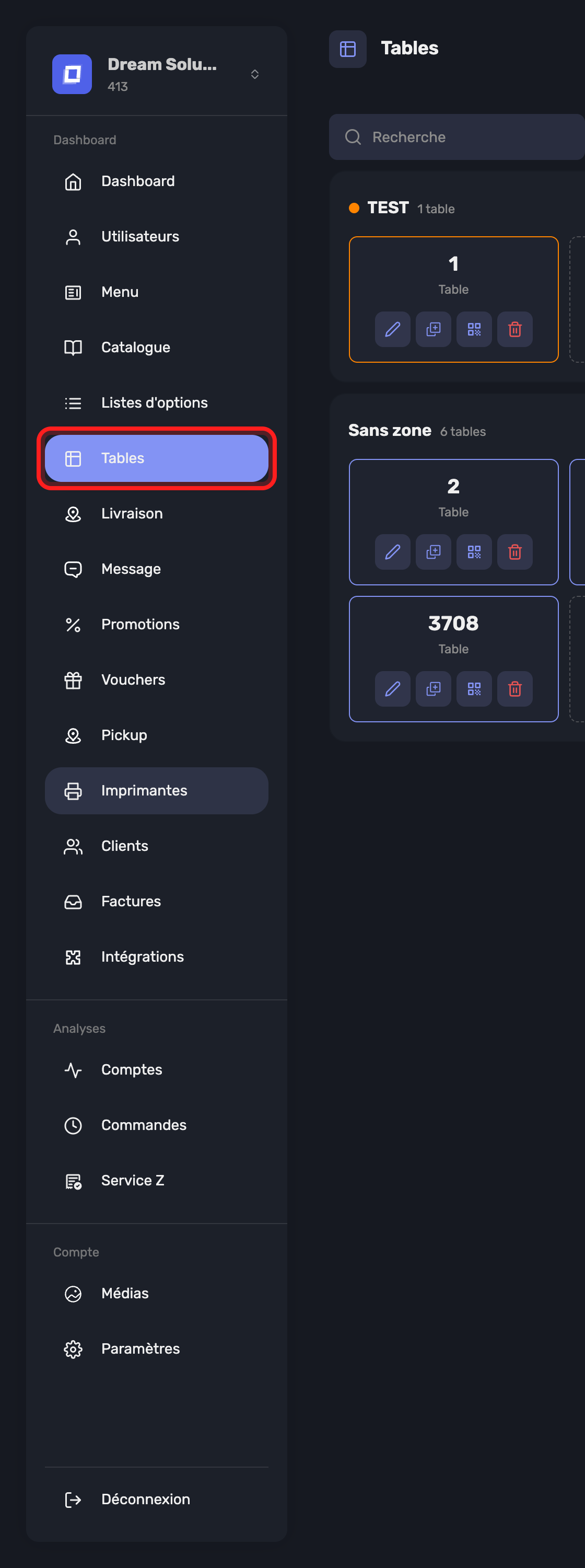
Ouvrez-la via Tables dans la barre latérale.
À quoi cela sert
Les tables représentent les emplacements physiques de votre salle. Lorsqu'une commande est prise à une table, elle est associée à l'identifiant de cette table, ce qui permet un meilleur suivi des zones de service, de la logique d'impression et des rapports de service.
Types de table
Les Types offrent une classification visuelle des tables. Ils n'influencent pas la logique de commande, mais aident à distinguer les catégories de tables dans l'interface.
Exemples de types :
- Table avec chaises
- Table de bar
- Mange-debout
- Table basse
Tip
Utilisez des types parlants pour que le personnel repère et parcoure visuellement les différentes zones de la salle.
Zones de table
Les Zones servent à regrouper les tables par emplacement physique ou par zone de service. La navigation y gagne en clarté et cela permet de répartir les responsabilités de service (entre l'intérieur et la terrasse, par exemple).
Exemples de zones :
- Intérieur
- Extérieur
- Terrasse
- Balcon
Note
Les zones sont particulièrement utiles dans les grands établissements ou ceux à plusieurs espaces, où la visualisation du plan améliore la rapidité et la précision du service.
Tip
Les zones sont aussi ce sur quoi repose un plan de table : chaque zone porte sa propre disposition sur la caisse. Le plan lui-même se dessine dans le Posbel app, pas ici — voir Plan de table.
Ajouter une table
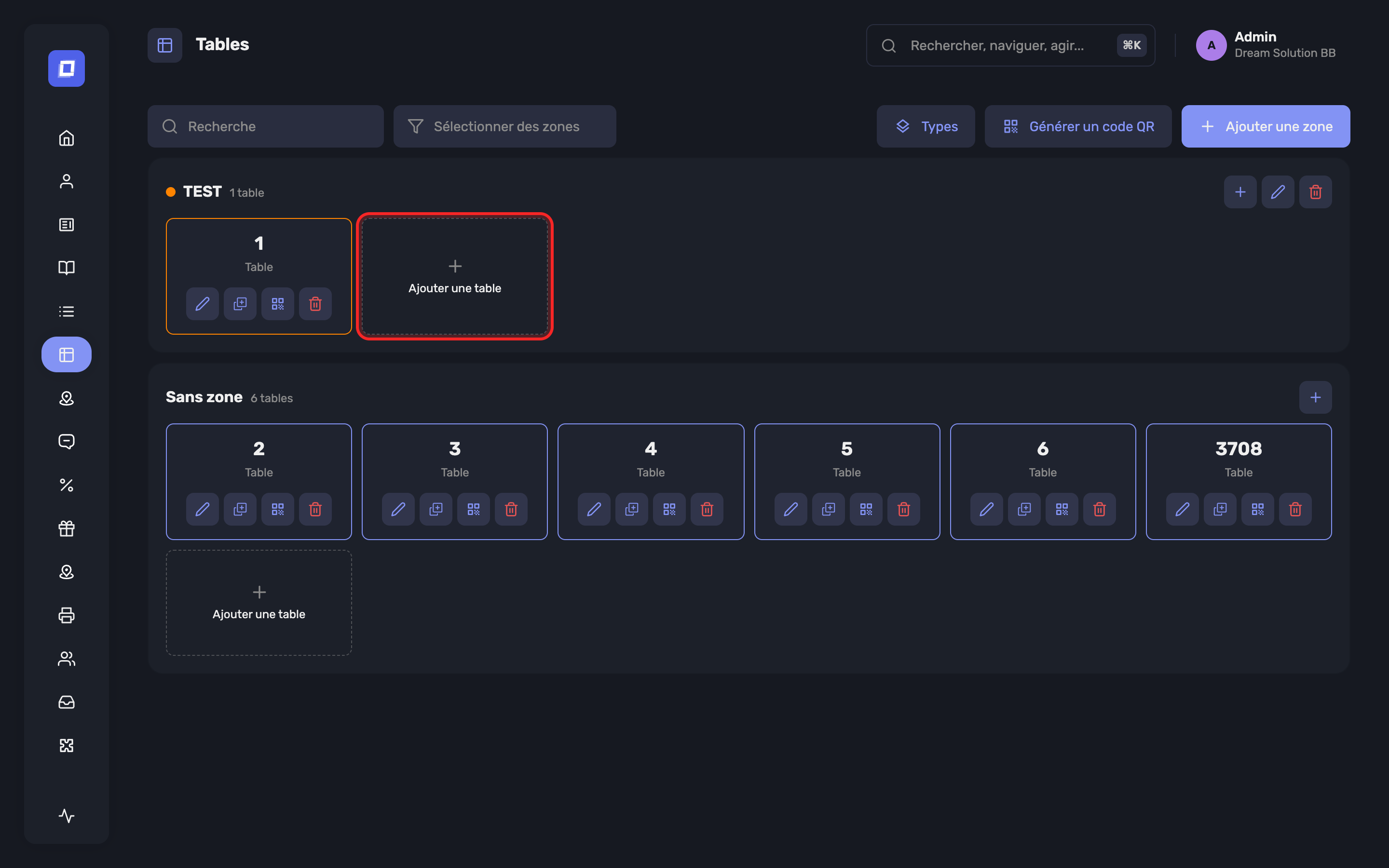
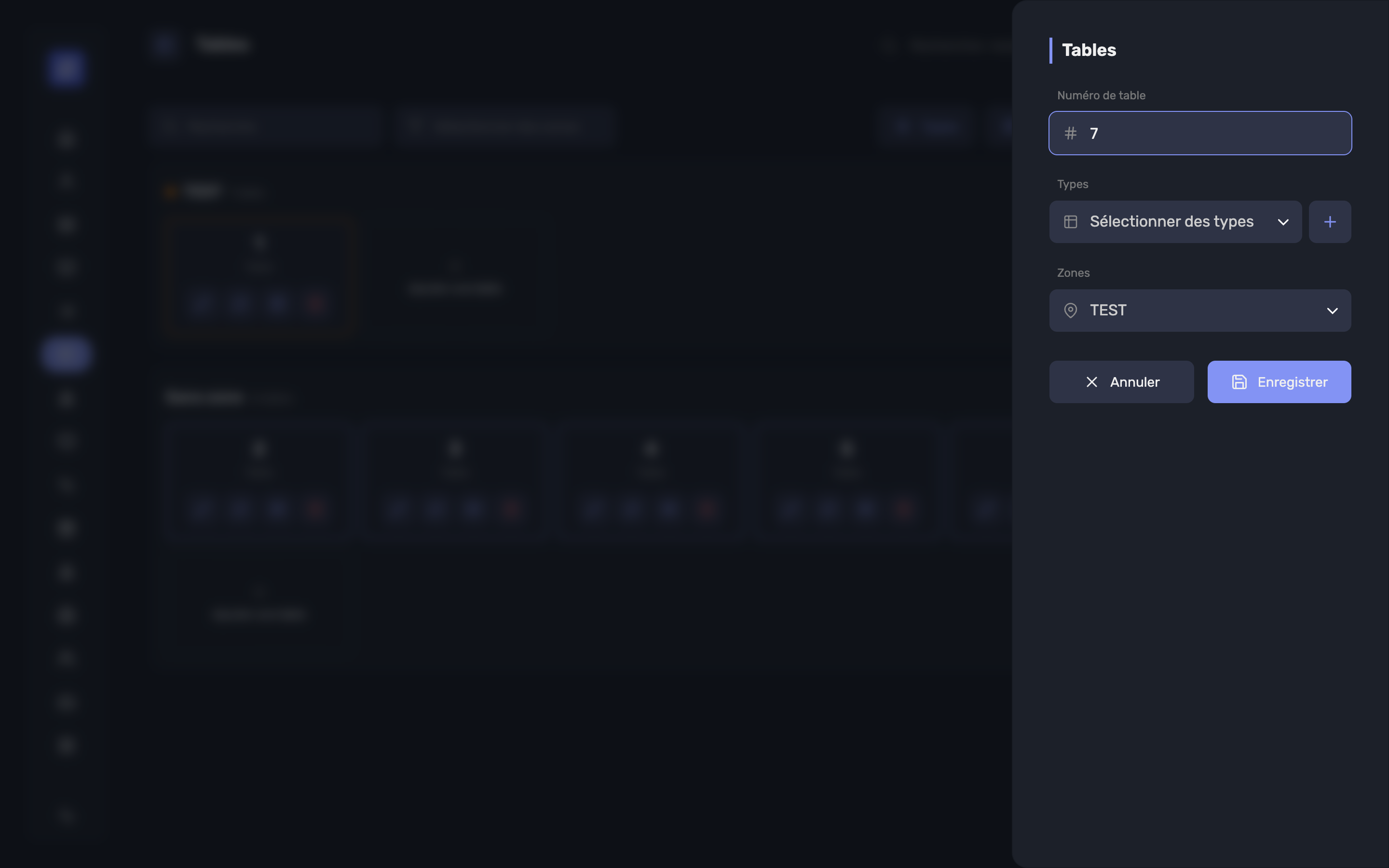
Pour ajouter une table :
- Ouvrez la section Tables.
- Cliquez sur le bouton Ajouter une table.
- Renseignez les champs suivants :
- Numéro de table (obligatoire)
- Type (optionnel — à choisir parmi les types que vous avez créés)
- Zone (optionnel — à choisir parmi les zones disponibles)
Tip
Seul le Numéro de table est obligatoire. Les types et les zones sont facultatifs, mais recommandés pour la lisibilité et l'organisation dans l'application.
QR codes pour les tables
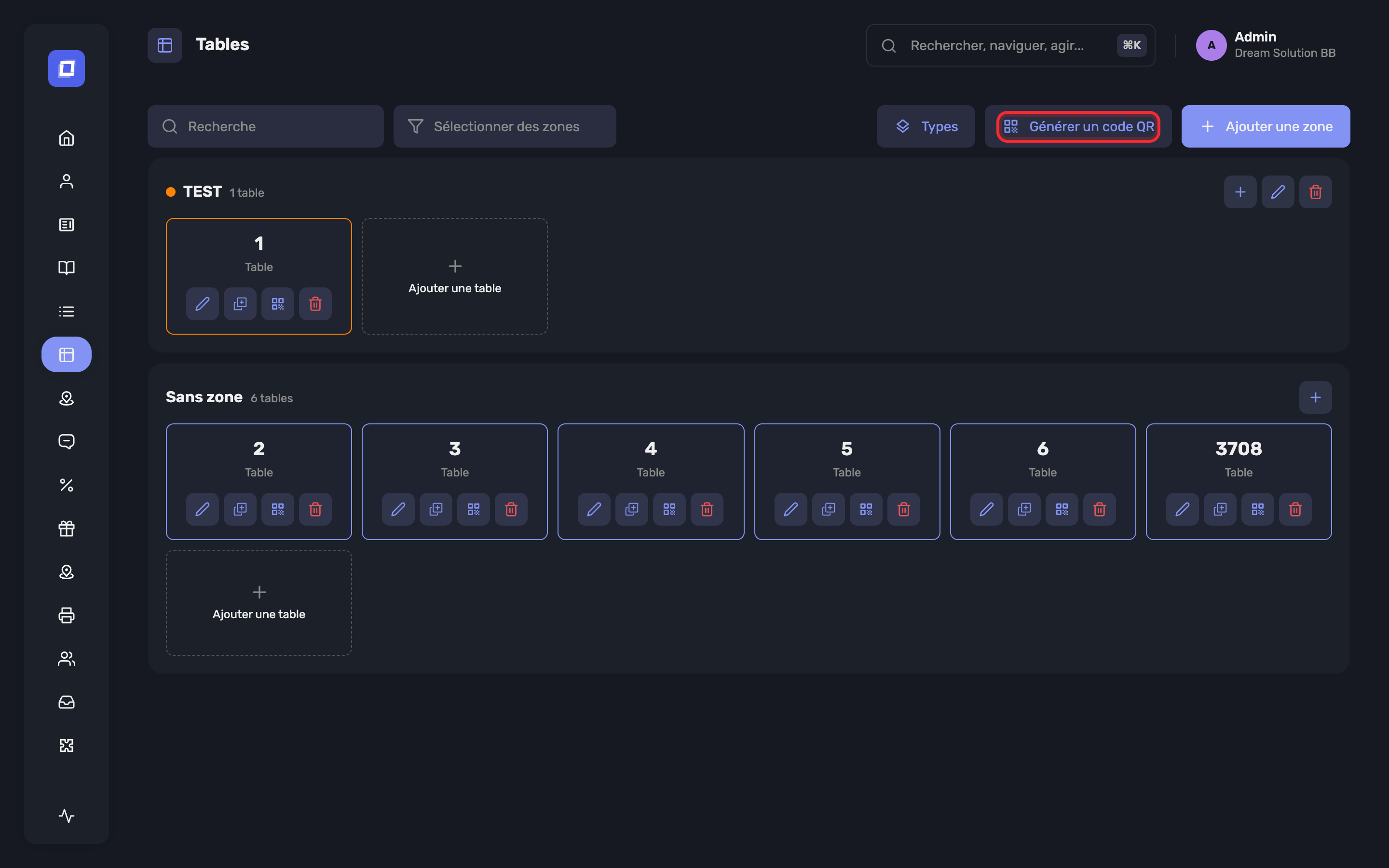
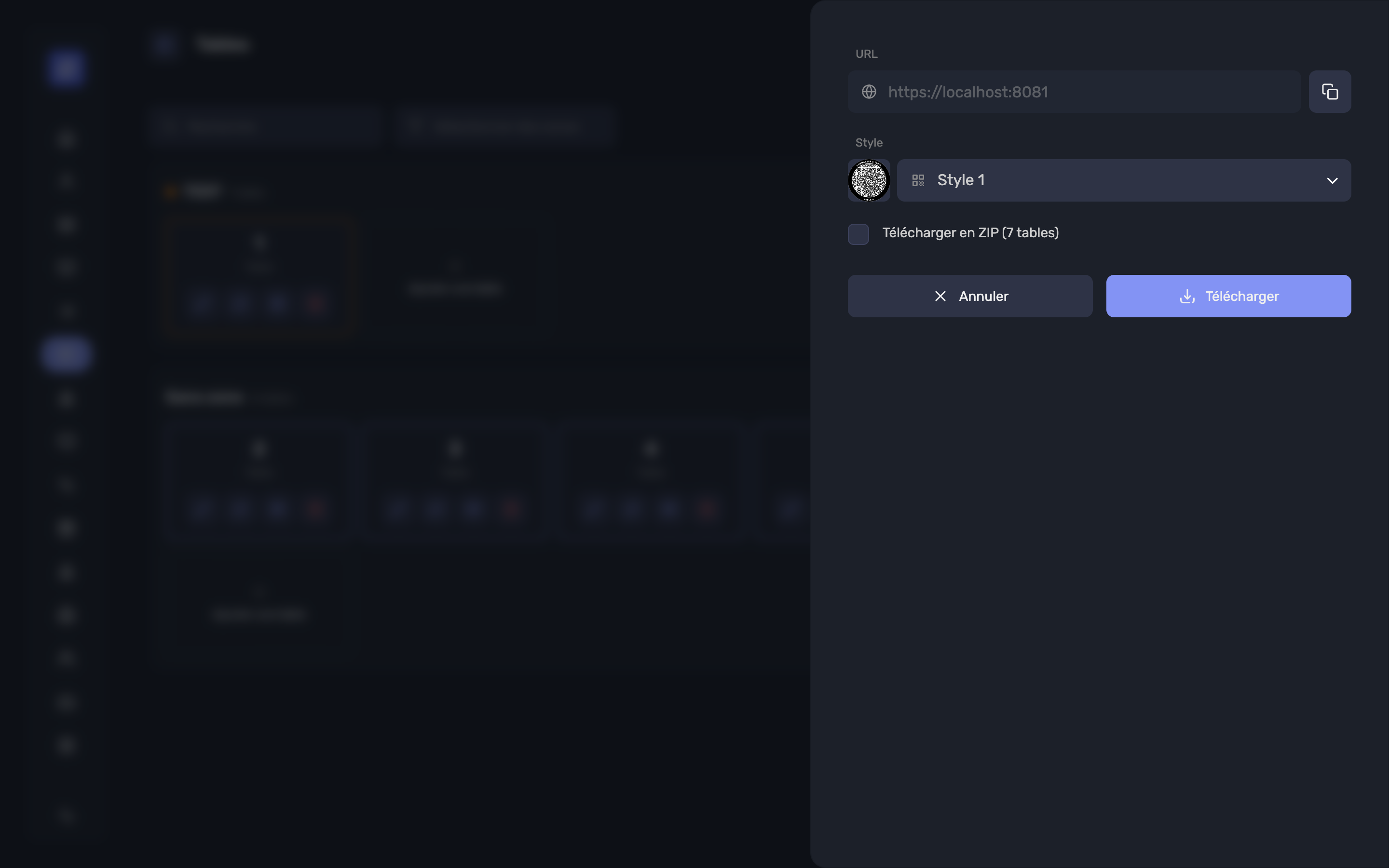
Un QR code peut être généré pour une table, afin que les clients le scannent et commandent à cette table.
Depuis la section Tables, ouvrez l'action QR code et choisissez ce que vous voulez générer :
- Une seule table – télécharge le QR code de la table sélectionnée.
- Toutes les tables – cochez l'option Télécharger en ZIP pour générer d'un coup toutes les tables éligibles. L'option indique combien de tables sont concernées, et les codes sont livrés en une seule archive ZIP, un fichier par table.
Si aucune table ne convient, la fenêtre affiche Aucune table à générer.
Tip
Générer toutes les tables en une fois garde les codes cohérents et évite de répéter les mêmes gestes table par table. Regénérez le ZIP après avoir ajouté de nouvelles tables pour que votre jeu imprimé reste complet.
Résumé
- Les tables font office de centres de coûts dans Posbel.
- Utilisez les types comme repères visuels et les zones pour le regroupement physique.
- Ces réglages améliorent la présentation et le confort d'usage de la Posbel app, et servent aux rapports et au suivi des commandes.