Produits
La section Produits permet de créer et de gérer les produits individuels qui seront disponibles à la commande dans la Posbel app. Chaque produit doit être attribué à un groupe de produits pour être visible et sélectionnable depuis l'application.
Les produits ajoutés ici forment le cœur de votre carte, et leur configuration influence directement le comportement de commande, la disponibilité, la tarification et l'impression.
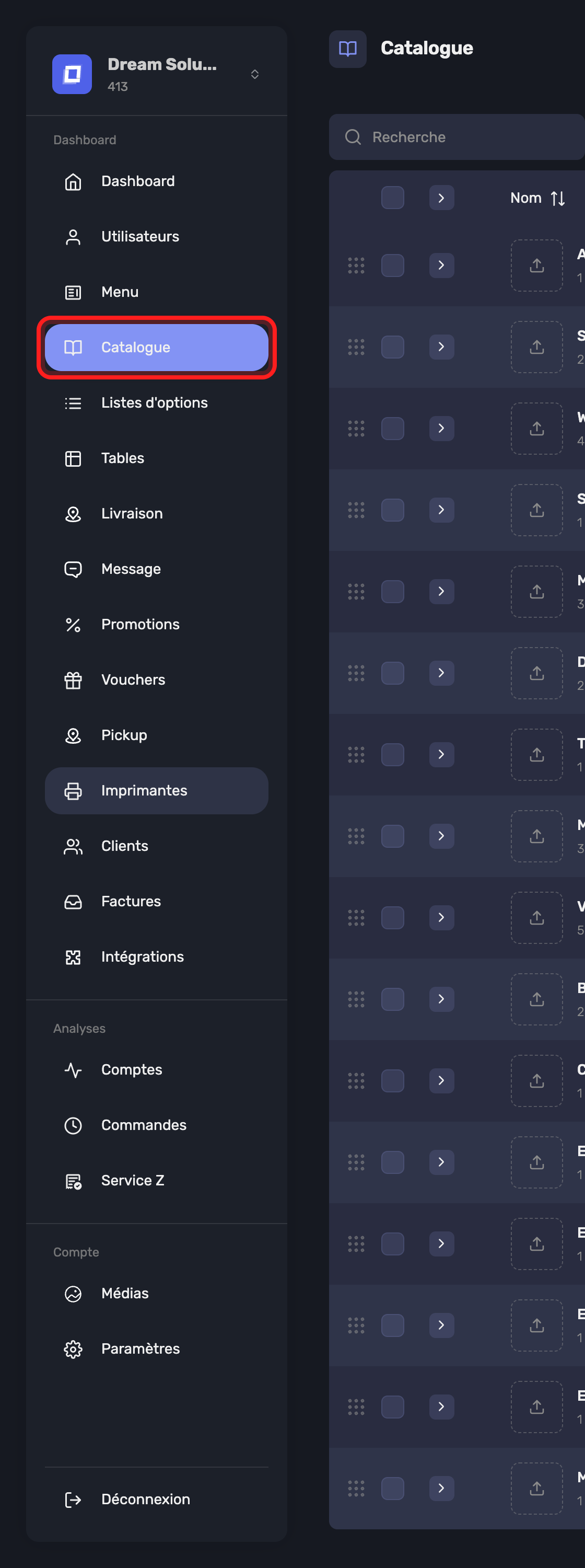
Ouvrez-la via Catalogue dans la barre latérale, puis passez à la vue Produits. Les groupes et les produits partagent cette même page — voir Groupes de produits pour l'autre moitié.
Créer un produit
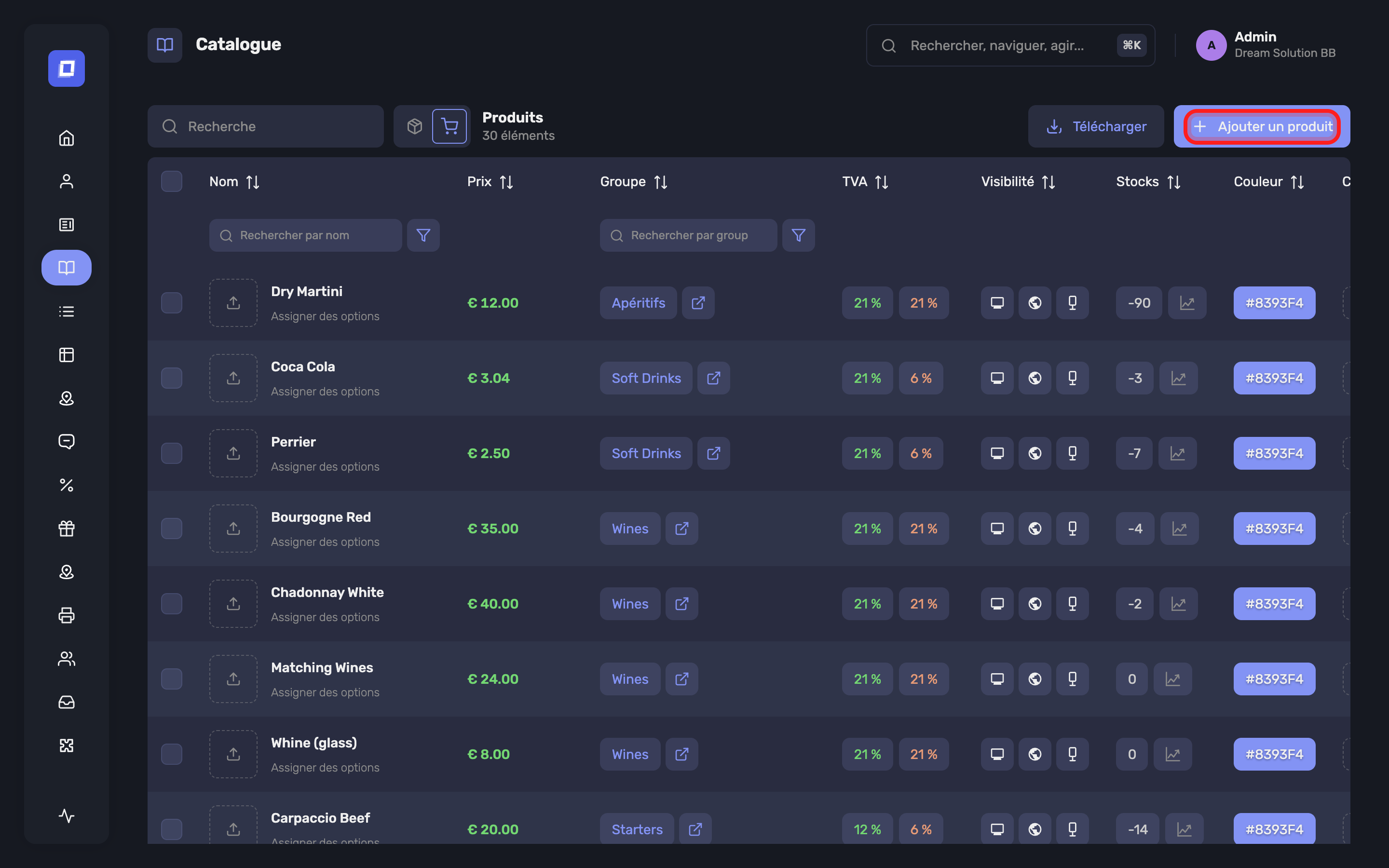
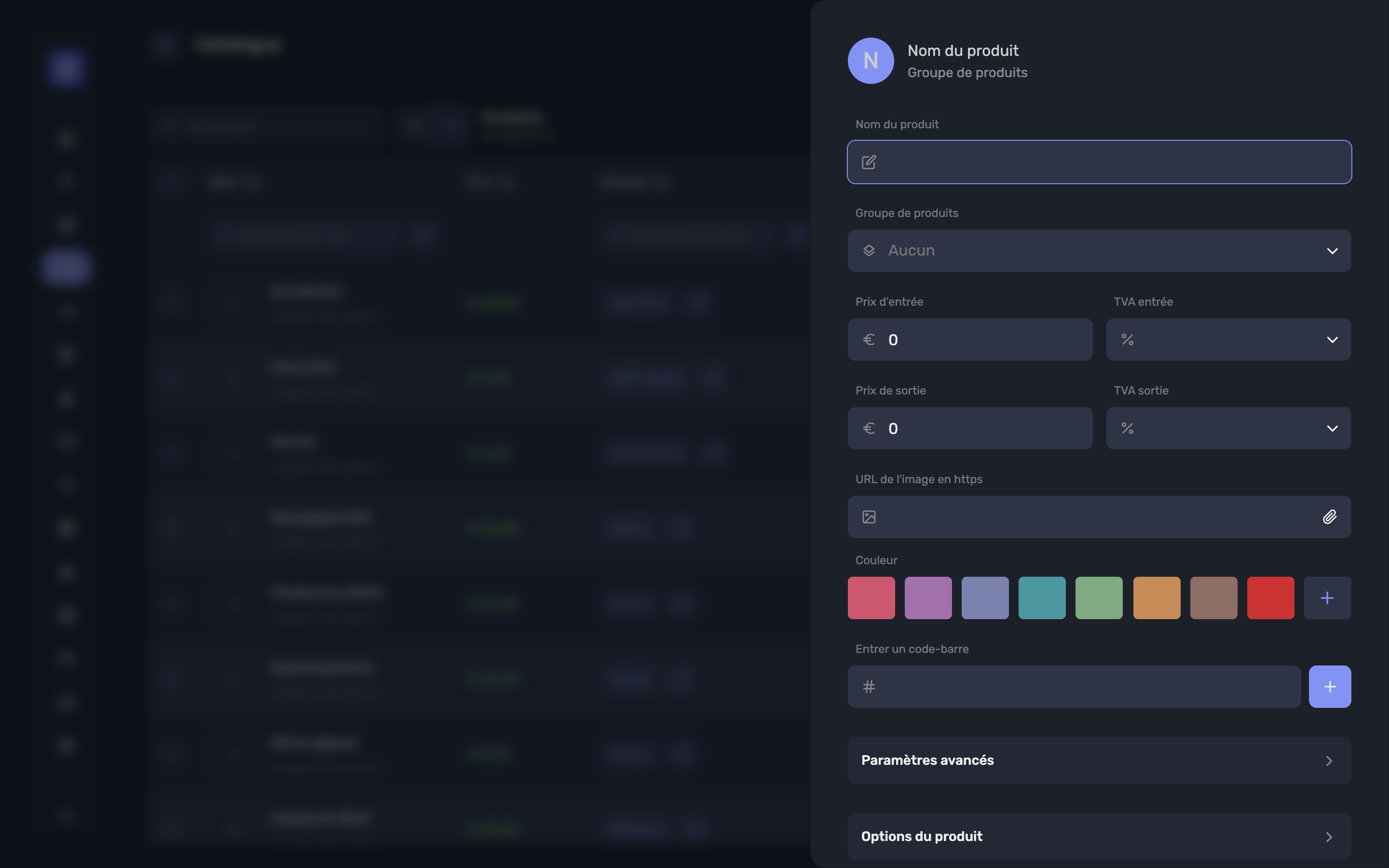
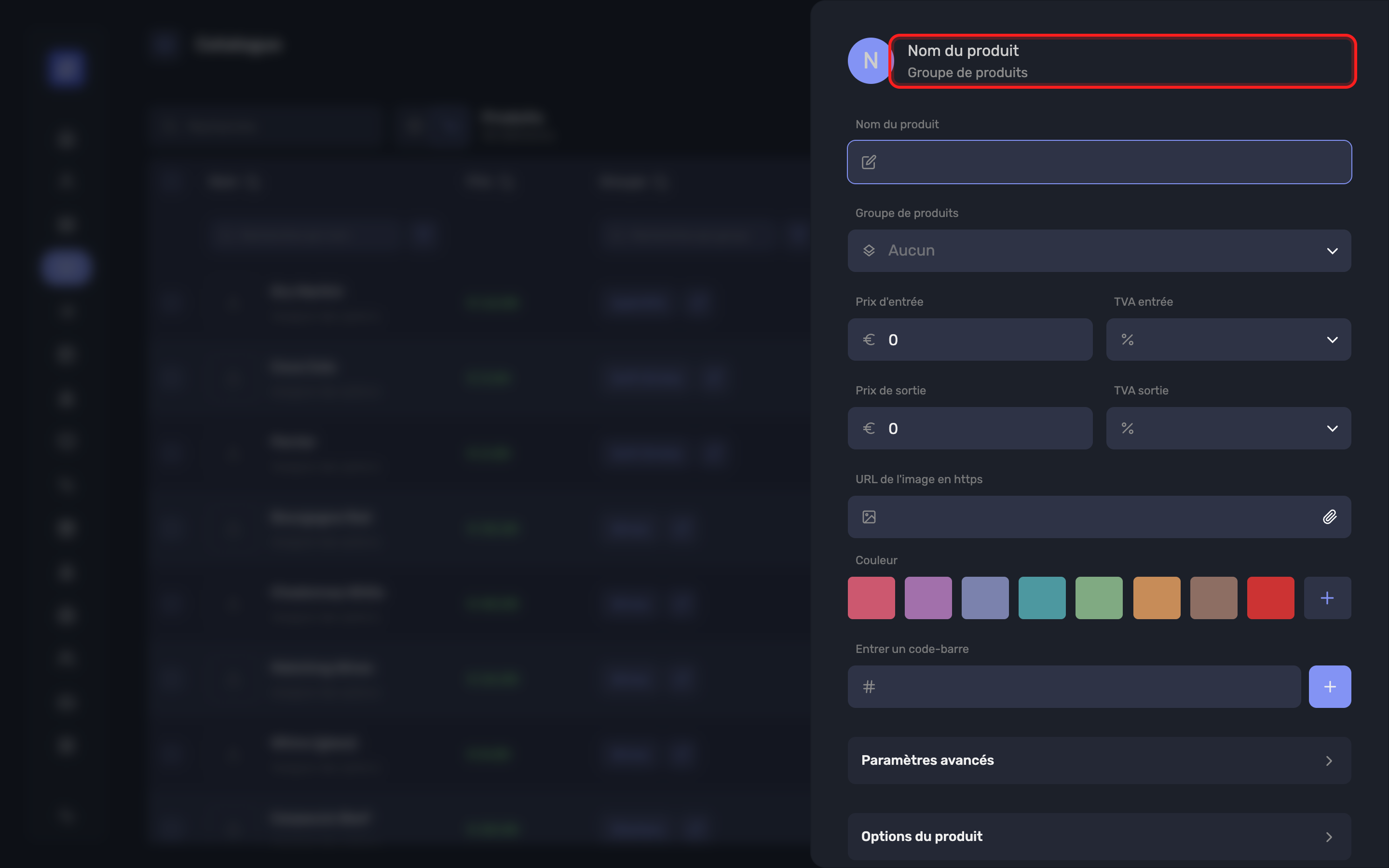
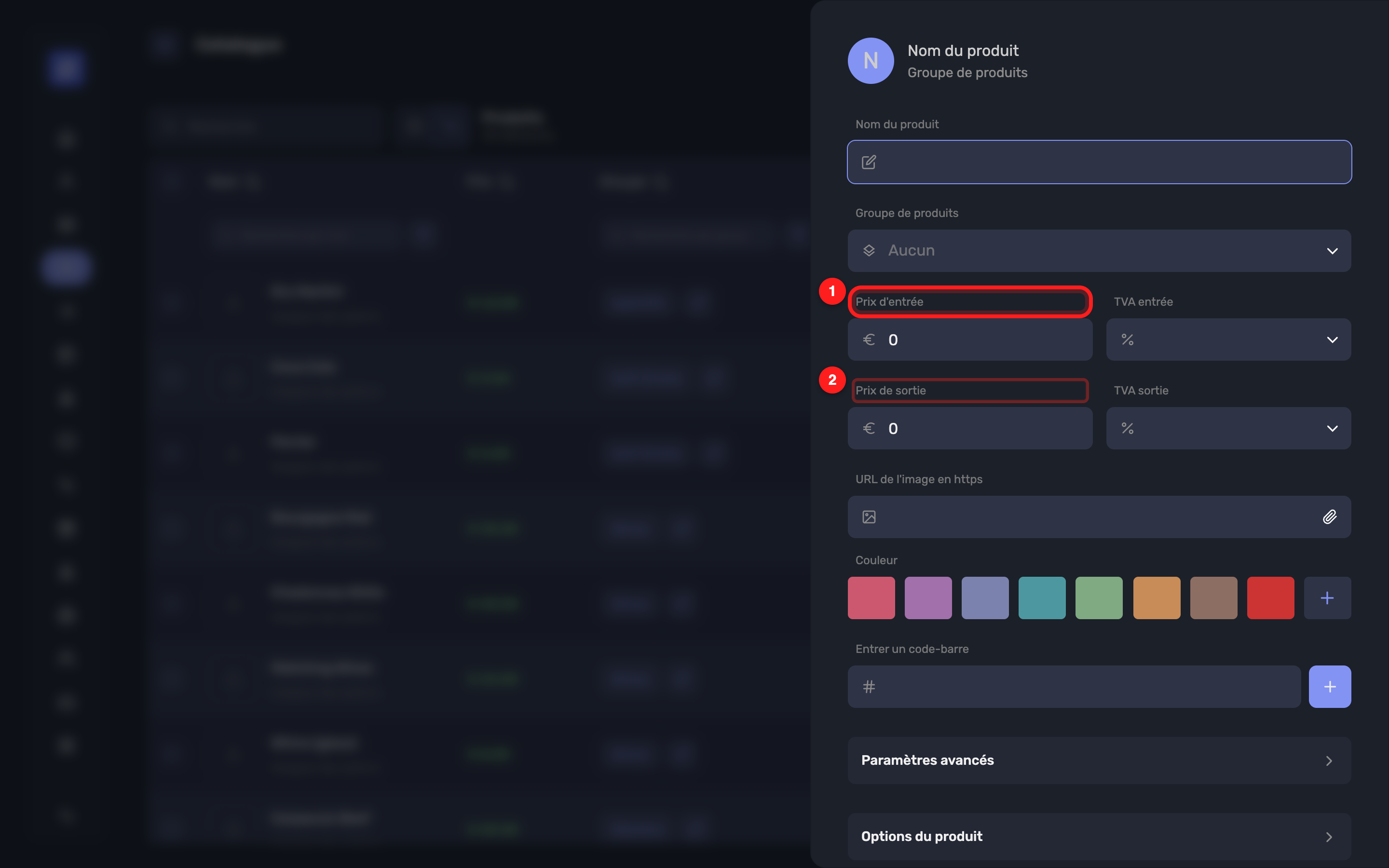
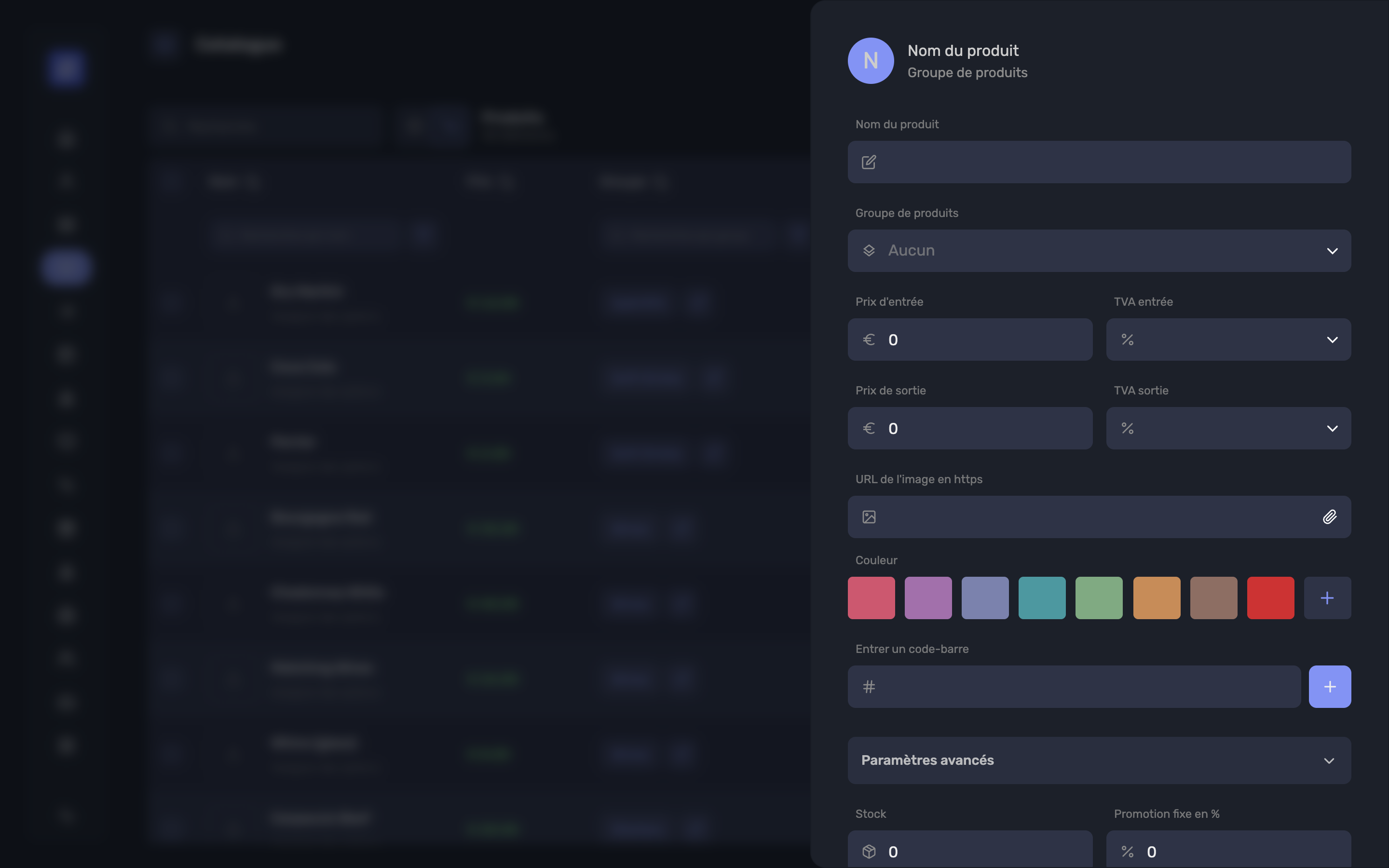
À la création d'un produit, les champs suivants sont disponibles :
Nom du produit
Le nom tel qu'il apparaîtra dans l'application et dans le panneau d'administration.
Groupe de produits
Le groupe (département) auquel ce produit appartient. Il détermine la visibilité, le routage vers l'imprimante et les comportements liés au groupe.
Prix In / Prix Out
Définissent le prix sur place (Prix In) et à emporter (Prix Out).
TVA In / TVA Out
La TVA applicable respectivement aux commandes sur place et à emporter.
La façon de la régler dépend de votre version :
- Internationale — vous choisissez le taux : 21 %, 12 %, 6 %, 0 %.
- Belge certifiée SCE — vous choisissez la lettre fiscale, qui porte le taux avec elle : A (21 %), B (12 %), C (6 %), D (0 %) ou X (-). Ce sont les lettres imprimées sur le ticket TVA.
Stock
Optionnel. S'il est activé, le stock diminue automatiquement à la commande du produit.
Ordre
Détermine la position de ce produit dans la liste des produits de son groupe.
Prix d'achat
Ce que le produit vous coûte, hors TVA.
Il n'est pas montré aux clients et n'influence ni le prix de vente ni la caisse. Il existe pour que le panneau puisse mettre le coût en regard du chiffre d'affaires lorsque vous regardez ce qu'un produit rapporte réellement.
Tip
Le renseigner est facultatif, et il n'est utile que s'il est à jour. Si vous le réglez une fois sans y revenir après un changement de prix fournisseur, il vous induira discrètement en erreur — tenez-le à jour ou laissez-le vide.
Produit horaire
Marque le produit comme disponible sur une base horaire.
Note
Le champ n'est pas affiché dans la version belge certifiée SCE.
Autoriser les unités décimales
Permet de commander le produit en quantités fractionnées (0,5 kg, par exemple).
Prix dynamique
Permet de saisir le prix manuellement au moment de la commande, en remplacement de la valeur préréglée.
Lorsqu'il est activé, le prix configuré dans le Posbel Admin panel est ignoré lors de la création de la commande.
Warning
Un produit à prix dynamique ne peut pas être commandé sur une borne de commande. Le client n'a aucun moyen d'en fixer le prix : le produit n'y est donc pas proposé.
Prix au poids
Indique si le prix du produit est calculé en fonction du poids.
Caché sur app?
Masque le produit dans la Posbel app — sur la caisse et sur la borne de commande — sans le supprimer. Il est également écarté de votre site de commande : ce seul réglage retire donc le produit de partout où un client ou un membre du personnel pourrait le commander. Le produit reste utilisable comme option payante ou gratuite sur un produit composé.
Masquer tout le groupe du produit avec le même réglage n'atteint pas le site de commande ; cette différence, et le tableau complet des réglages par surface, se trouvent sur Groupes de produits → Masquer un groupe sur la caisse, la borne et le site web.
Caché sur kiosk?
Masque le produit sur la borne de commande uniquement, en le laissant sur la caisse.
À elles deux, les deux options couvrent tous les cas sauf un : un produit ne peut pas être masqué sur la caisse tout en restant sur la borne.
Caché sur site web?
Masque le produit sur le webshop, sans le masquer dans la Posbel app. Caché sur app? écarte déjà le produit du site web ; ce réglage sert donc au cas inverse : un produit que le personnel peut encaisser mais que les clients ne peuvent pas commander en ligne.
Note
Deux réglages de produit l'écartent d'eux-mêmes d'une surface client, sans aucun réglage de masquage : un produit à Prix dynamique n'est proposé ni sur la borne ni sur le site de commande, et un Produit horaire est écarté du site de commande. Ni l'un ni l'autre ne peut être tarifé sans un membre du personnel.
Promotion fixe en %
Applique une remise en pourcentage directement sur le produit.
Le prix d'origine et la déduction figurent tous deux sur les tickets TVA et de résumé — voir Paiement → Promotions sur les tickets.
Couleur
Couleur d'affichage facultative, pour un repérage rapide dans l'interface.
Descriptions multilingues
Vous pouvez fournir des descriptions de produit dans trois langues.
Code-barres
Sert à activer la lecture de codes-barres pour une sélection rapide du produit.
URL de l'image et images supplémentaires
Ajoutez une ou plusieurs URL d'images pour représenter visuellement le produit. Les fichiers s'envoient dans la section Médias.
Allergènes
Sélectionnez les allergènes qui s'appliquent au produit. Les symboles disponibles se gèrent dans la section Icônes, où chacun porte son nom par langue.
Travailler avec la liste des produits
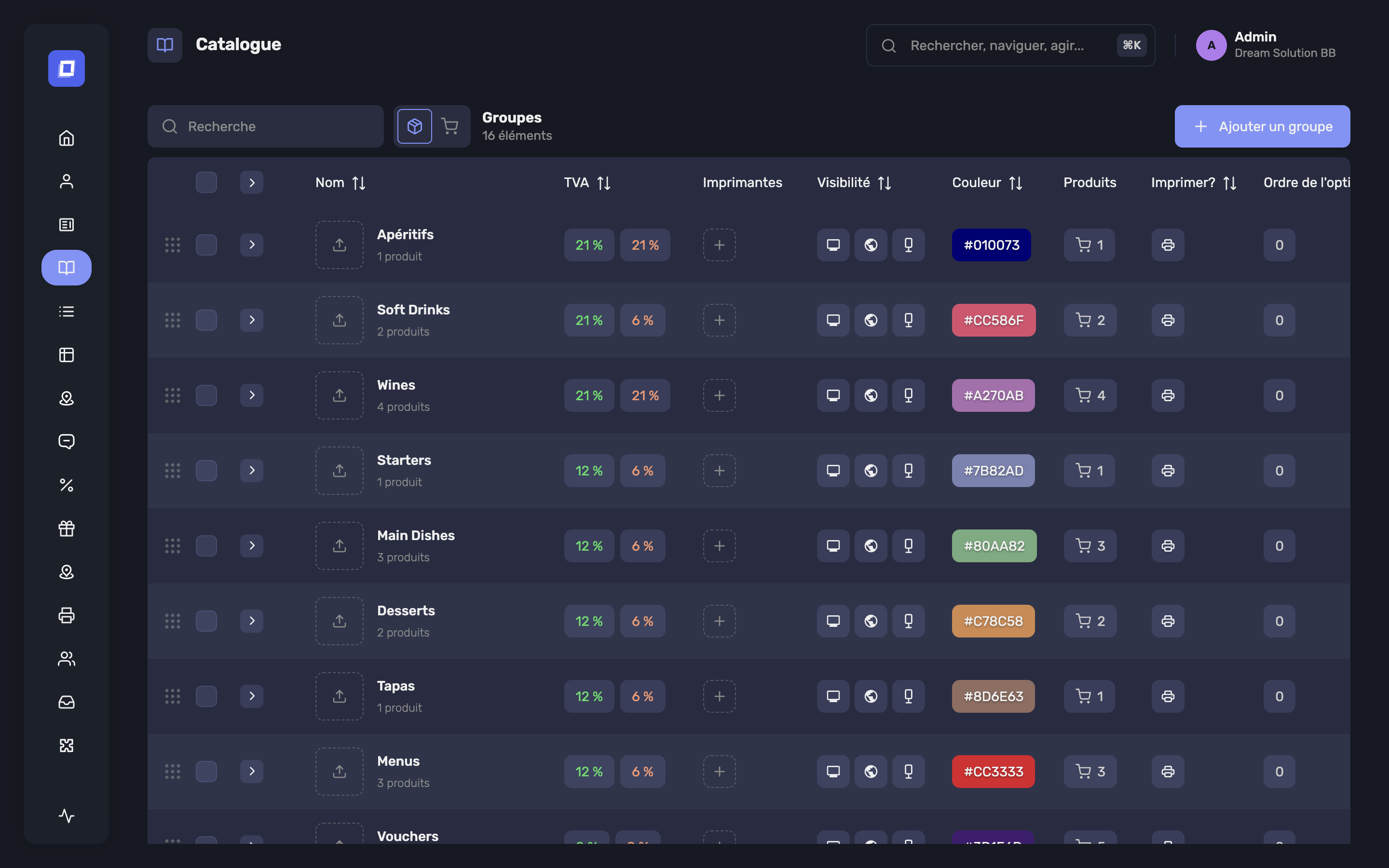
La liste des produits est pensée pour les grands catalogues :
- Recherchez et triez sur n'importe quelle colonne, y compris le Code-barres — utile pour vérifier les doublons ou les manques dans les codes scannés.
- Filtrez sur la colonne Groupe depuis le champ sous son en-tête, pour traiter un département à la fois.
- Sélectionnez plusieurs produits et modifiez-les ensemble. La fenêtre de modification en lot couvre aussi l'URL de l'image, si bien qu'un groupe entier de produits peut recevoir son image en une seule action.
Tip
La modification en lot est le moyen le plus rapide d'appliquer un changement identique à de nombreux produits — un taux de TVA, un changement de groupe ou une image. Filtrez d'abord la liste, puis sélectionnez et modifiez.
Note
Si votre utilisateur est limité à certains Groupes de produits, cette page ne montre que les produits de ces groupes, et toute modification ou suppression en dehors est refusée. Voir Utilisateurs → Groupes de produits.
Exporter vos produits
La vue Produits porte une action Télécharger qui enregistre vos produits dans un fichier CSV. Elle n'existe que sur la vue Produits — la vue Groupes n'a pas de téléchargement.
Ce qu'elle écrit dépend de ce que vous avez coché :
| Sur la vue Produits | Le bouton | Contenu du fichier |
|---|---|---|
| Rien de coché | Télécharger | tous les produits de l'établissement |
| Un ou plusieurs produits cochés | Télécharger (3), selon votre sélection | uniquement ces produits |
Warning
Si rien n'est coché, Télécharger vous donne tout le catalogue — filtrer ou rechercher dans la liste au préalable ne restreint pas le fichier. Seul le fait de cocher les produits voulus le restreint.
Pour obtenir les produits d'un seul groupe : passez sur la vue Produits, tapez le nom du groupe dans le champ de filtre sous l'en-tête de colonne Groupe, cochez les produits restants, puis utilisez le bouton Télécharger (n) qui apparaît.
Cocher des groupes ne propose aucun téléchargement : l'action appartient aux produits.
Le fichier reprend pour chaque produit son nom, son groupe, ses prix de vente, son prix d'achat, sa TVA, son stock, sa couleur, l'URL de son image, ses codes-barres, sa référence externe et sa description. C'est un instantané destiné à vos archives ou à un tableur.
Warning
Conservez le fichier en lieu sûr. Il contient toute votre liste de prix et vos prix d'achat — les montants que vous ne montrez jamais à un client.
Transférer des produits ou un groupe vers un autre établissement
Charger un fichier de produits dans un autre établissement n'est pas une opération que vous lancez vous-même depuis le back office. Adressez-vous à votre technicien ou partenaire Posbel : envoyez-lui le CSV téléchargé, précisez l'établissement de destination, et il s'occupe du transfert avec l'assistant Import CSV.
Deux limites méritent d'être connues avant de le demander, car elles déterminent le travail de reprise qui vous attend :
- Il n'existe ni export ni import d'un groupe de produits seul. Les groupes ne sont recréés qu'en conséquence des produits qui leur appartiennent : un groupe vide ne voyage donc pas du tout.
- L'imbrication des groupes n'est pas conservée. Les groupes arrivent au premier niveau ; les sous-groupes doivent être réimbriqués dans l'établissement de destination avec Gérer les sous-groupes — voir Groupes de produits → Gérer les sous-groupes.
Prévoyez de vérifier ceci dans l'établissement de destination une fois les produits arrivés : imprimantes assignées, icônes, listes d'options et TVA de chaque nouveau groupe.
Tip
Au sein d'un seul établissement, vous pouvez copier un groupe vous-même, produits compris, sans fichier et sans attendre — voir Groupes de produits → Dupliquer un groupe.
Listes d'options
Assigner des options rattache à un produit une ou plusieurs listes d'options réutilisables — sauces, cuisson, ingrédients à retirer — chacune avec ses règles de choix et ses prix. Construisez les listes une fois sous Listes d'options et attribuez-les là où elles s'appliquent : voir Listes d'options.
Options de groupes de produits (produits composés / menus)
La section Options de groupes de produits permet de lier d'autres groupes de produits à un produit principal. C'est ainsi que se construisent les produits composés et les menus.
Lorsqu'un utilisateur sélectionne le produit principal dans l'application, il est invité à choisir des produits dans les groupes indiqués.
Options gratuites
Les produits sélectionnés dans ces groupes sont inclus dans le menu sans supplément.
Options payantes
Le prix des produits sélectionnés dans ces groupes s'ajoute au total.
Choix multiple
Détermine si l'utilisateur peut sélectionner un ou plusieurs produits dans le groupe lié.
Tip
Pour contrôler plus finement combien d'articles un utilisateur peut choisir dans un groupe, reportez-vous aux réglages Max payant dans le sous-groupe et Max gratuit dans le sous-groupe de la configuration des Groupes de produits.