Boekhouding
Alles wat u nodig hebt om een periode af te sluiten en cijfers aan uw boekhouder te bezorgen: waar de gegevens staan, welke pagina u vertrouwt, en hoe u ze exporteert.
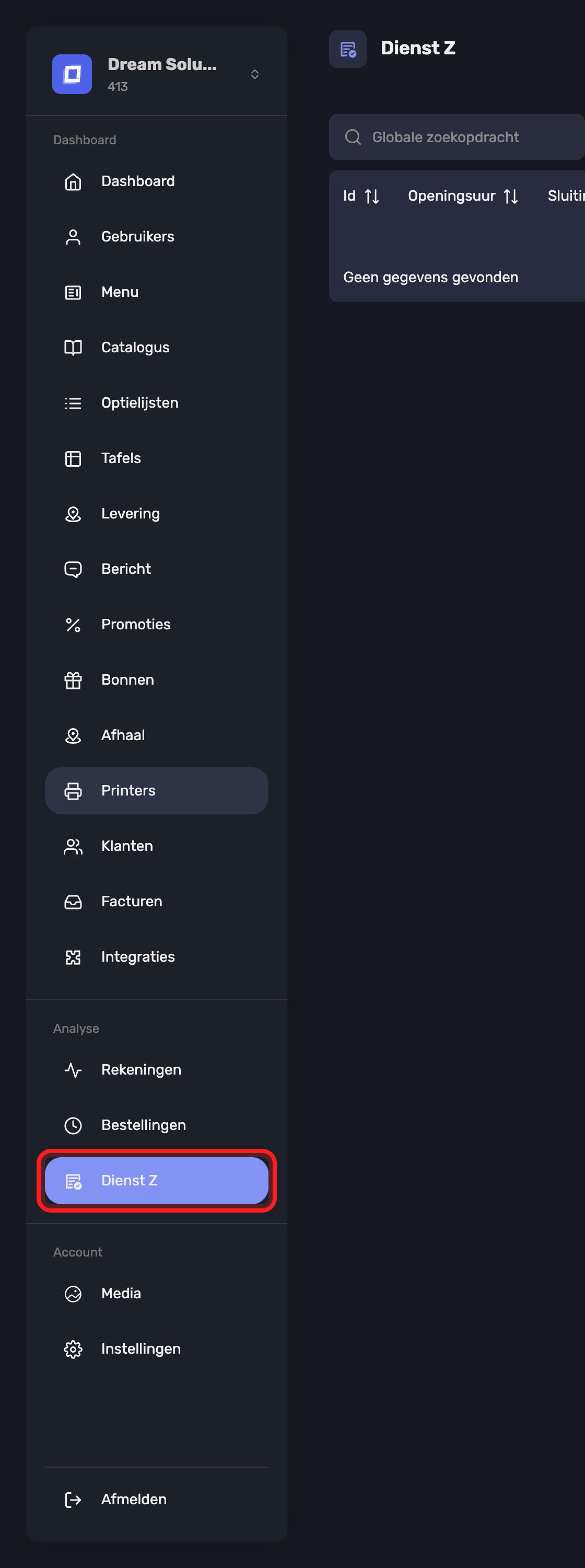
De boekhouding gebeurt op Dienst Z, in de zijbalk. Niet op Rekeningen en niet op Bestelgeschiedenis — de reden volgt hieronder.
Doe het op de dienstpagina
| Pagina | Zoekt op | Gebruik ze voor |
|---|---|---|
| Dienst Z | de werksessie waarin het geld ontvangen werd | Boekhouding — ontvangsten, btw, exports |
| Rekeningen | wanneer een rekening geopend werd | Nakijken wat er verkocht is, en aan wie |
| Bestelgeschiedenis | wanneer een product besteld werd | Producttrends en prijscontroles |
| Betalingen | elke afzonderlijke geldbeweging | Uitzoeken waarom een kassa niet klopt |
Rekeningen en Bestelgeschiedenis zoeken op wanneer de bediening plaatsvond, wat de juiste vraag is voor een werkoverzicht en de verkeerde voor geld. Een rekening die om 23.50 uur opende en om 00.20 uur betaald werd, valt op elke pagina op een andere dag.
De dienstpagina's volgen het geld: wat er ontvangen is, met welke betaalwijze, tegen welk btw-tarief, in welke sessie. Dat is wat klopt met uw lade, uw kaartterminal en uw btw-aangifte.
Warning
Bouw nooit een financieel rapport op uit Rekeningen of Bestelgeschiedenis. De totalen zullen aannemelijk lijken en niet met uw ontvangsten overeenkomen.
Welke rekeningen bij een dienst horen
Dit verschilt tussen de twee versies, en het is het belangrijkste om te begrijpen voor u rapporteert.
| Versie | Een rekening hoort bij een dienst… | Dus een dienst toont |
|---|---|---|
| Belgisch SCE-gecertificeerd | zodra de eerste bestelling verstuurd is | alles wat tijdens die dienst geopend werd, betaald of niet |
| Internationaal | wanneer er een betaling op geregistreerd wordt | wat er tijdens die dienst betaald werd |
In de internationale versie hoort een rekening die open en onbetaald is nog bij geen enkele shift. Ze sluit aan op het moment dat ze betaald wordt.
In beide versies telt een rekening die tijdens de ene dienst geopend werd maar tijdens een latere betaald, mee in de dienst waarin de betaling gebeurde. Een tafel die over een dienstwissel heen open blijft, verhuist met haar betaling, niet met haar bestelling.
Warning
Daarom komen een diensttotaal en een telling van de rekeningen die in dezelfde uren geopend werden in de internationale versie niet overeen — ze meten iets anders. Geen van beide is fout.
Tip
Lijkt een periodetotaal te laag, zoek dan naar rekeningen die nog open staan. In de internationale versie is hun geld nog in geen enkele dienst terechtgekomen.
Een periode afsluiten
Voor een maand, een week of een kwartaal:
1. Zoek de periode
Stel op Dienst Z de Startdatum en Einddatum in op de periode waarover u rapporteert.
2. Controleer of elke dienst afgesloten is
Alles wat nog Bezig... toont, heeft geen definitieve cijfers. Zet dat recht voor u rapporteert — die ontvangsten liggen niet vast.
3. Lees de totalen
De panelen Totaal en Btw in de dienstenlijst dekken de volledige periode die u zocht. Er valt niets met de hand op te tellen.
- Totaal — cash, kaart, overschrijving, aangeboden, krediet en fouten, plus het algemene totaal
- Btw — elk tarief dat voorkwam, telkens met Excl. btw, Btw en Totaal
4. Open de statistieken van de periode
Met een datumbereik ingesteld opent de statistiekknop dezelfde weergave, samengeteld over de hele periode.
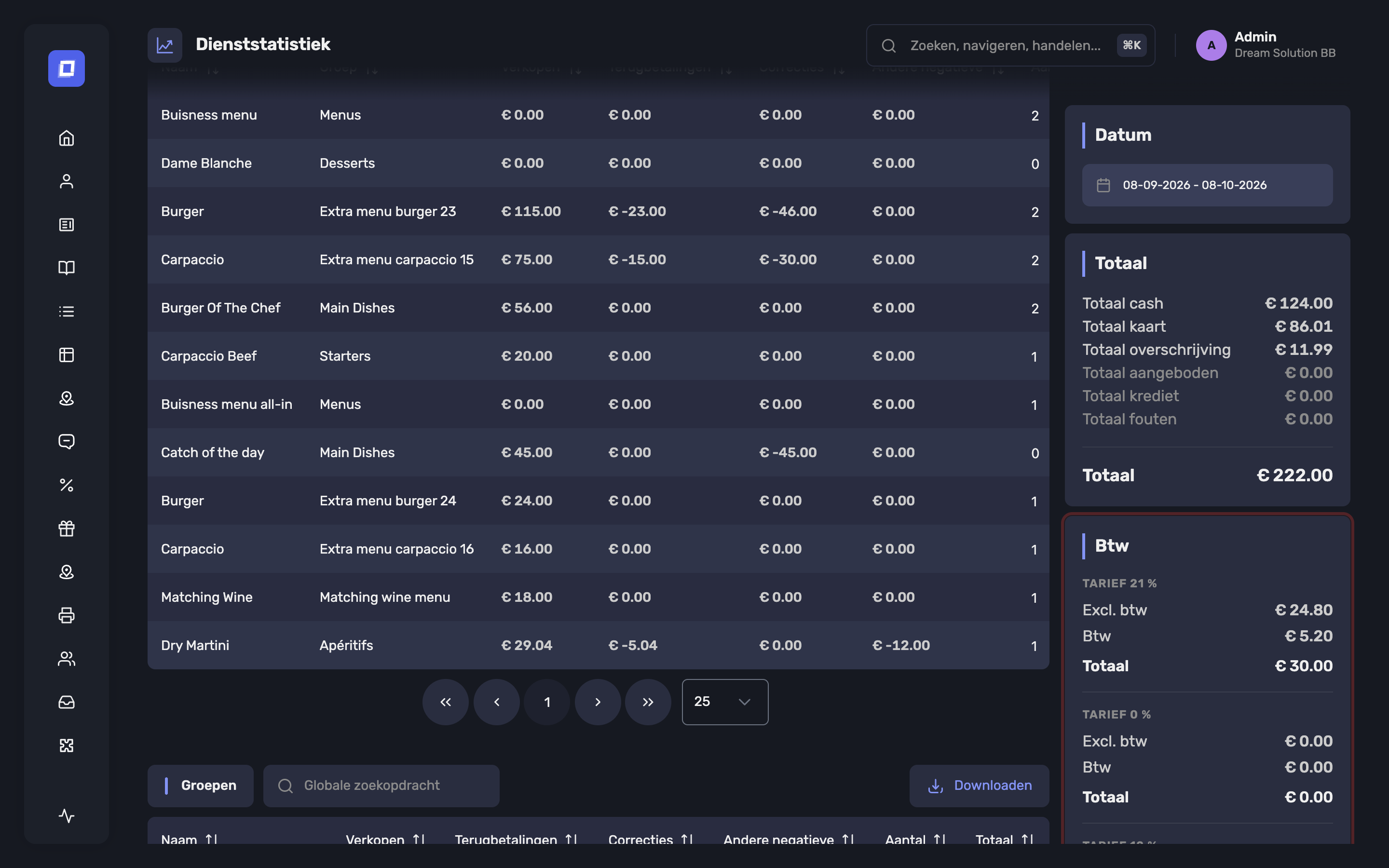
Dit is de volledige opsplitsing: ontvangsten per gebruiker, gewerkte uren, verkoop per groep en per product, en btw per tarief — telkens over de periode, niet over één sessie.
5. Exporteer wat uw boekhouder nodig heeft
Elke tabel downloadt als CSV voor de periode:
| Export | Bevat |
|---|---|
user_details |
Ontvangsten per medewerker, per betaalwijze |
user_shift |
Gewerkte diensten en totaal aantal uren per persoon, uit Diensten per gebruiker — uw loonbasis, zie Overzicht van werknemersdiensten |
group_details |
Omzet per productgroep |
parent_group_details |
Hetzelfde, samengeteld, met btw-detail |
product_details |
Omzet per product |
shifts.csv |
De dienstenlijst zelf |
6. Download het X- of Z-rapport
De actie Downloaden in de dienstenlijst biedt X downloaden en Z downloaden naast de CSV-export, zowel voor de gezochte periode als vanuit één dienst. Beide komen als PDF binnen, en dat is wat u naar uw boekhouder stuurt — zie Rapporten en exports.
Tip
Haal het periodeverslag hier, niet aan de kassa. De Posbel app drukt de Z van één dienst tegelijk af, als papieren ticket; ze kan geen week of maand optellen. Het panel telt het hele gezochte bereik op in één pdf, en dat is de vorm die een boekhouder wil.
Elk rapport splitst de dienst op per product, per groep, per bovenliggende groep en per gebruiker. In elk van die tabellen worden de bewegingen over vier kolommen verdeeld in plaats van tot één cijfer gesaldeerd:
| Kolom | Wat ze telt |
|---|---|
| Verkoop | Verkochte artikelen |
| Terugbetaling | Artikelen die aan de klant terugbetaald zijn |
| Correctie | Artikelen die na registratie geannuleerd, tegengeboekt of geherprijsd zijn |
| Andere neg. | De overige negatieve bewegingen |
Elke cel toont het bedrag en, tussen haakjes, het aantal eenheden erachter. De kolommen Aantal en Totaal rechts blijven het nettoresultaat.
Een tabel Btw per bovenliggende groep volgt op de opsplitsing per bovenliggende groep, zodat de btw te lezen valt op het niveau waarop u werkelijk aangifte doet, en niet product per product.
Tip
Die opsplitsing is wat een dienst verklaarbaar maakt. Een groep waarvan het totaal laag lijkt door één grote correctie leest heel anders dan een groep die gewoon minder verkocht — tot één cijfer gesaldeerd zijn die twee niet van elkaar te onderscheiden.
Warning
In de Belgische SCE-gecertificeerde versie zijn de gezaghebbende X- en Z-rapporten die van de kassa, niet die van het Posbel Admin panel — zie Winkel-shift. Haal alles wat u indient of aan een controleur geeft van de kassa.
Wanneer een cijfer verkeerd lijkt
Werk naar beneden, niet naast elkaar:
- Dienst Z — welke sessie wijkt af?
- De statistieken van die dienst — welke gebruiker, groep of product?
- De rekeningen van die dienst — welke tickets?
- De Betaaltransacties van die rekening — welke afzonderlijke bewegingen, teruggegeven wisselgeld inbegrepen? Zie Betaaltotalen
Tip
Laat het per dienst kloppen in plaats van per dag. Een verschil binnen één sessie valt terug te brengen tot de mensen en rekeningen erin; een verschil over een hele dag zelden.
Wat deze cijfers niet zijn
Warning
De cijfers in het Posbel Admin panel zijn werkrapportering, geen gecertificeerde boekhoudkundige registratie. Ze dienen om de zaak te sturen en uw boeken voor te bereiden.
Gebruik voor een officiële aangifte of een controle onder de Belgische SCE-certificering het ondertekende btw-ticket en het Z-rapport die de Posbel app aanmaakt. Zie Winkel-shift.
Samenvatting
- De boekhouding gebeurt op Dienst Z; Rekeningen en Bestelgeschiedenis zoeken op bedieningstijd, niet op geld
- Een dienst bevat wat er in betaald is (internationaal) of wat er in geopend is (gecertificeerd)
- Stel een datumbereik in en de totalen en btw van de hele periode leest u meteen af
- Zes CSV-exports dekken personeel, uren, groepen, producten en de dienstenlijst
- Gecertificeerde zaken halen hun officiële cijfers van de kassa, niet hier