Historique des comptes
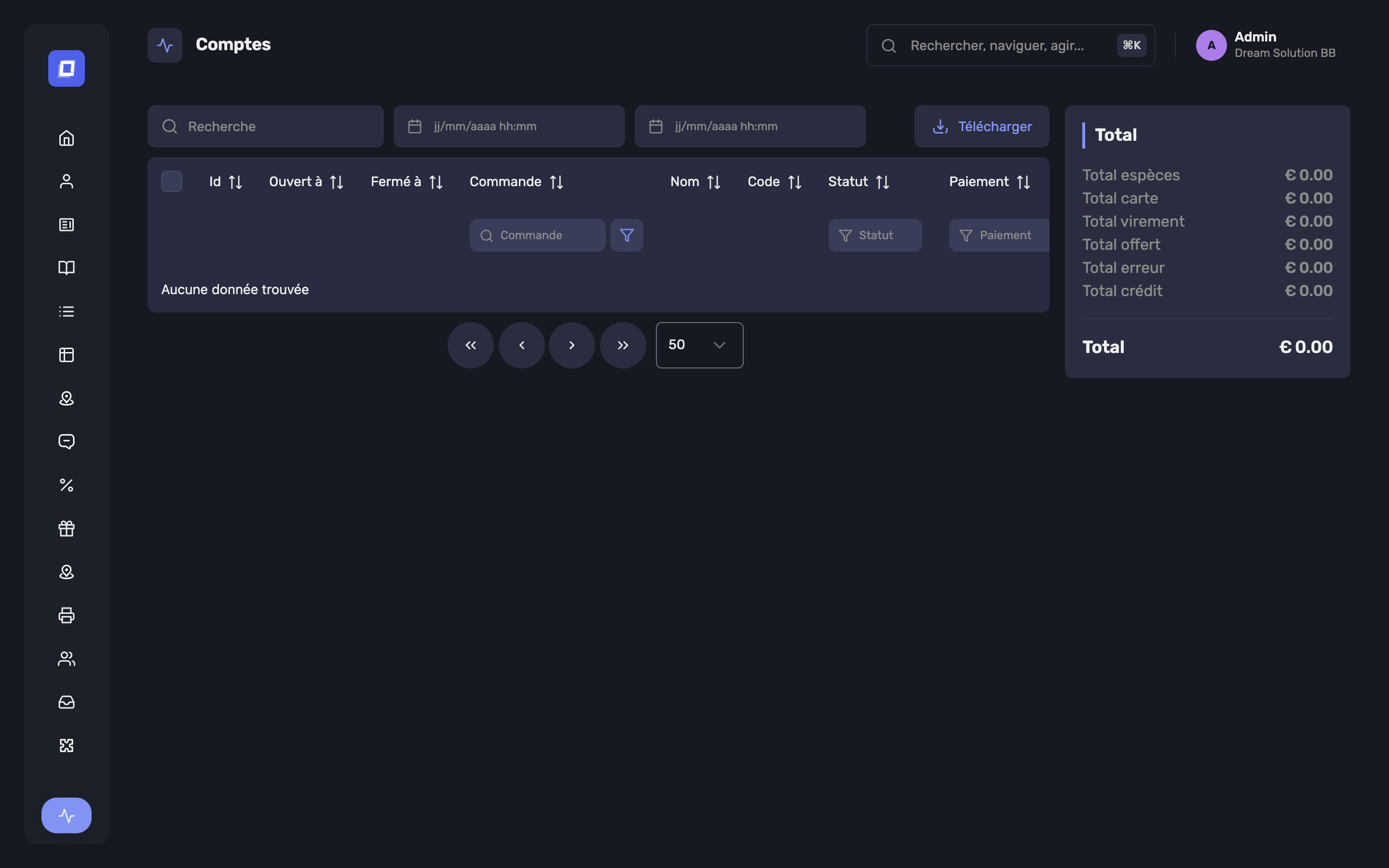
La section Historique des comptes fournit un journal détaillé de toutes les activités de compte (les ventes, par exemple) survenues sur une période donnée. Chaque entrée représente un compte individuel (une table, une livraison, un à emporter) et comprend les détails de paiement, les utilisateurs concernés et les totaux de transaction.
Warning
N'utilisez pas cette page pour la comptabilité. Elle recherche sur le moment d'ouverture d'un compte : un compte ouvert à 23h50 et payé à 00h20 tombe ici dans la journée précédente alors qu'il compte dans les recettes du service suivant. Utilisez Comptabilité pour tout ce qui est financier.
Tip
Comptes répond à « qu'avons-nous vendu, et à qui » ; Services répond à « qu'a encaissé chaque session de travail » ; Totaux des paiements répond à « quel argent a bougé ». Quand un chiffre paraît faux, descendez dans cet ordre — d'abord les totaux de service, puis les comptes qu'il contient, puis les mouvements individuels du compte.
Note
Les captures montrent le panneau International. Dans la version certifiée, les comptes ne peuvent pas être supprimés et la colonne de sélection est absente — voir Ce que vous voyez dépend de votre version.
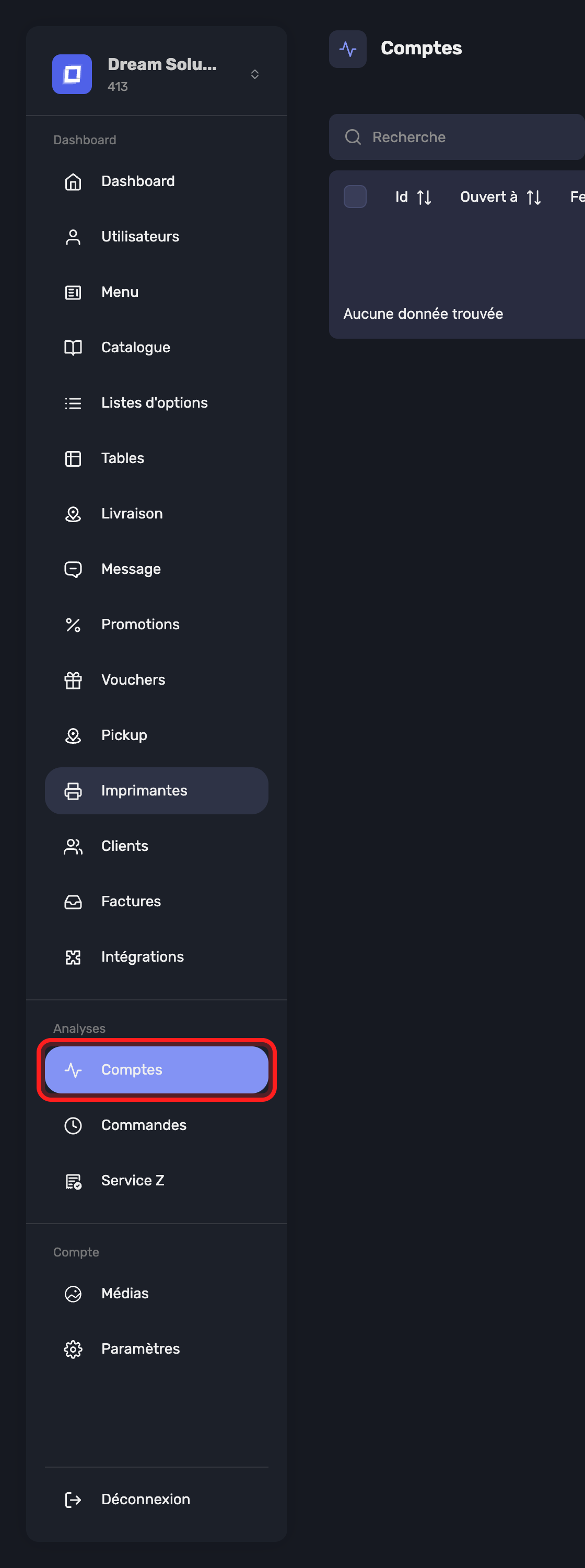
Ouvrez-la via Comptes dans la barre latérale.
Utiliser l'interface
Filtre de période
Utilisez les deux champs de date et d'heure en haut pour définir le début et la fin de la période à examiner.
- Format :
jj/mm/aaaa, --:-- - Cliquez sur l'icône de calendrier pour choisir dates et heures.
Une fois l'intervalle défini, cliquez sur le bouton Rechercher pour générer la liste de tous les comptes correspondants.
Recherche par mot-clé
Sous le filtre de dates, utilisez le champ de recherche par mot-clé pour retrouver un compte par numéro de table, nom d'utilisateur, identifiant ou autre mot-clé.
Pastilles de filtre
Lorsque vous ouvrez cette page depuis une autre section — depuis les statistiques d'un service, par exemple, ou depuis un utilisateur précis dans ces statistiques — le filtre appliqué s'affiche sous forme de pastille au-dessus de la liste, comme Shift # ou Utilisateur #.
Cliquez sur Effacer le filtre pour l'abandonner et revenir à la liste complète de la période sélectionnée.
Tip
Les pastilles sont le moyen le plus rapide de voir pourquoi une liste est plus courte que prévu. Si un total ne correspond pas à ce que vous aviez en tête, vérifiez qu'une pastille n'est pas restée active.
Le tableau des comptes
Le tableau principal liste tous les comptes de l'intervalle filtré. Les colonnes comprennent :
- Id : identifiant unique du compte.
- Date : date et heure de la transaction.
- Table : numéro de table associé à la transaction.
- Nom : libellé personnalisé du compte (le cas échéant).
- Statut : indique si le compte est ouvert ou clôturé.
- Genre : moyen de paiement utilisé (espèces, carte…).
- Source : origine de la transaction (APP, par exemple).
- Total : montant total de la transaction.
- Fermé à : le moment où le compte a été payé et clôturé — là où Date indique son ouverture. C'est celui sur lequel travaille la comptabilité.
- Utilisateur : le membre du personnel qui a traité la commande.
- Actions :
- 📄 Voir le détail
Tip
Vous pouvez trier le tableau en cliquant sur n'importe quel en-tête de colonne (Date, Total, Utilisateur…). Cela aide à repérer rapidement les transactions les plus récentes ou les plus élevées.
Note
Dans la version belge certifiée SCE, les comptes ne peuvent pas être supprimés depuis cette page et la colonne de sélection multiple n'est pas affichée. Une vente enregistrée fait partie du registre fiscal et y reste.
Envoyer un ticket TVA à un client
Depuis la vue détaillée d'un compte, une action Ticket TVA est disponible dans l'en-tête de la page. Elle permet de remettre au client son ticket TVA après coup, sans le réimprimer en caisse.
Deux possibilités sont proposées :
- Envoyer par e-mail – le ticket est envoyé au client par e-mail. L'adresse enregistrée sur le client est préremplie et peut être modifiée avant l'envoi. Une confirmation (Ticket TVA envoyé) apparaît une fois parti.
- Télécharger – le ticket est téléchargé en PDF pour que vous le transmettiez ou l'archiviez vous-même.
L'action n'est proposée que lorsque toutes ces conditions sont réunies :
- Le compte est clôturé
- Un client est lié au compte
- Le compte a été clôturé il y a moins de 48 heures
Note
La fenêtre de 48 heures est délibérée : elle couvre le client qui demande son ticket le jour même ou le lendemain, sans transformer l'historique des comptes en outil de réimpression sans limite.
Warning
Dans la version belge certifiée SCE, les règles de délivrance du ticket TVA décrites dans la section Paiement continuent de s'appliquer.
Envoyer une facture
Envoyer une facture se trouve dans l'en-tête de la vue détaillée d'un compte, à côté de l'action ticket TVA.
Warning
La facturation n'est pas disponible dans la version certifiée SCE belge, et l'action n'y est pas affichée.
Contrairement à la caisse, le Posbel Admin panel n'exige pas que le client ait été attaché avant le paiement du compte. Sur un compte sans client, Envoyer une facture commence par un choix :
- Client existant — cherchez dans votre liste de clients et sélectionnez le client
- Nouveau client — créez la fiche sur-le-champ
Dans les deux cas le client est lié au compte, et la fenêtre passe à la facture. Un compte qui a déjà un client y arrive directement, avec le nom du client et un bouton de modification à côté si la facture doit partir à quelqu'un d'autre.
Renseignez le Numéro de facture et envoyez. La facture est générée, envoyée par e-mail au client, et listée sous Factures.
Tip
C'est la porte de sortie pour un compte payé sans client. La caisse ne peut pas en ajouter après coup ; le back office, si. Voir Paiement → Envoyer une facture.
Une fois le compte facturé, Envoyer une facture cède la place à une carte Facture portant le numéro de facture, avec un téléchargement du PDF. Le tableau des comptes affiche le même numéro dans sa colonne Factures, qui ouvre le document. Un compte facturé ne peut plus être supprimé — le panel refuse avec « Impossible de supprimer un compte déjà facturé. »
Panneaux de totaux
À droite du tableau se trouvent deux blocs de synthèse :
Panneau Total
Affiche les totaux agrégés par type de paiement sur l'intervalle sélectionné :
- Total espèces
- Total carte
- Total virement
- Total offert
- Total erreur
- Total crédit
- Total — espèces, carte, virement et crédit additionnés
Total offert et Total erreur figurent avec les autres mais ne font pas partie du Total : rien n'a été encaissé pour eux. Chaque ligne est nette de la monnaie rendue.
Ce panneau ne reflète que la valeur totale des transactions clôturées et payées. Pour les mêmes chiffres par service, et pour la lecture complète de cette carte, voir Totaux des paiements.
Panneau TVA
Ventile les totaux de TVA par taux :
- Chaque taux de TVA applicable (12 %, 6 %…)
- Le total de TVA perçu par taux
Note
Le panneau TVA inclut toute la TVA liée aux articles commandés, que le compte soit payé ou encore ouvert.
Le panneau Total, lui, ne reflète que les transactions terminées (payées et clôturées).
Warning
Autrement dit, les valeurs des panneaux TVA et Total peuvent ne pas correspondre s'il existe des comptes ouverts ou des transactions impayées dans l'intervalle sélectionné.
Avertissement TVA
Warning
Les chiffres de TVA affichés dans cette section sont donnés à titre indicatif uniquement. Ils ne constituent pas des documents financiers certifiés ou juridiquement contraignants pour la version belge certifiée SCE de l'application.
Pour toute déclaration officielle ou tout contrôle, référez-vous toujours à un ticket TVA signé généré par le système de caisse.
Résumé
- Utilisez cette section pour examiner l'activité des comptes sur des périodes précises.
- Repérez rapidement des tendances en triant et en filtrant les données.
- Servez-vous des totaux et des synthèses TVA pour piloter l'exploitation — mais fiez-vous aux rapports certifiés pour la conformité.