Services
Un service — aussi appelé période d'enregistrement — est une session de travail. Il s'ouvre quand quelqu'un le démarre en caisse et se ferme quand quelqu'un le termine. Tout ce qui est vendu entre les deux appartient à ce service.
Les services sont la façon dont la journée est découpée et dont la caisse se réconcilie.
Tip
Pour clôturer une période et produire des chiffres pour votre comptable, suivez Comptabilité. Cette page décrit les pages de service elles-mêmes.
Note
Les captures de cette page montrent le panneau International. Dans la version certifiée, certaines actions sont absentes — voir Ce que vous voyez dépend de votre version.
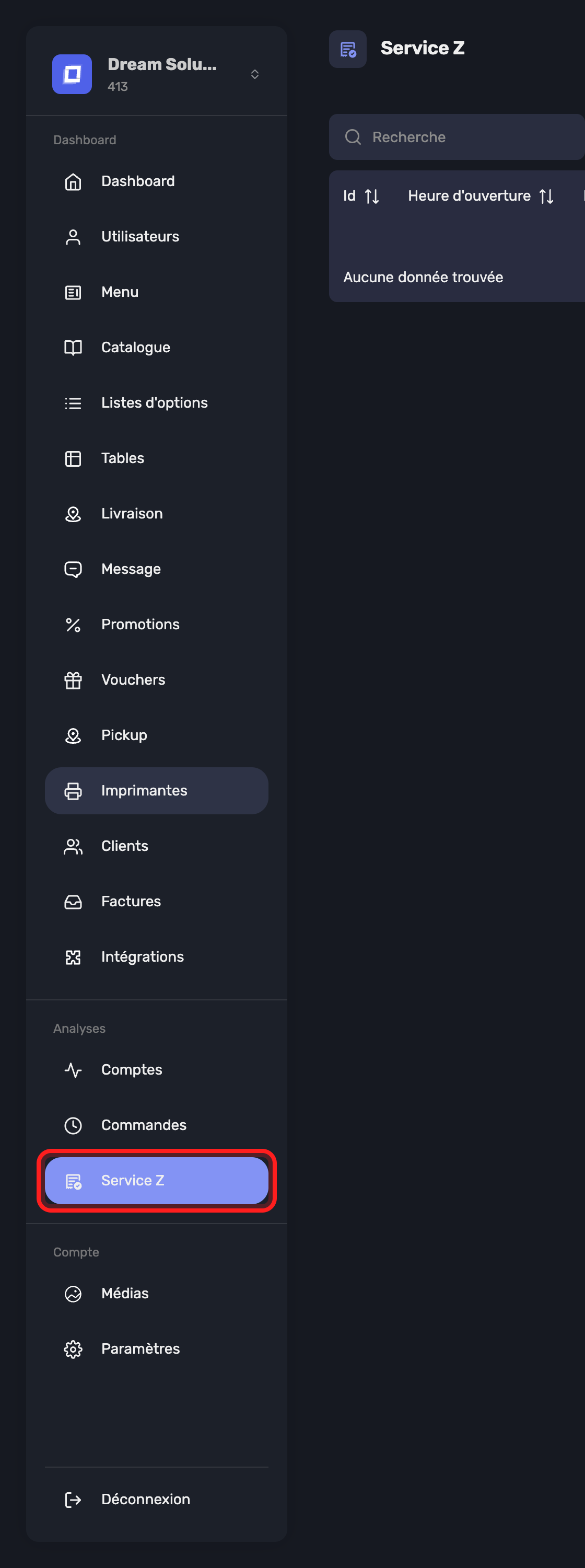
Ouvrez-la via Service Z dans la barre latérale.
La liste des services
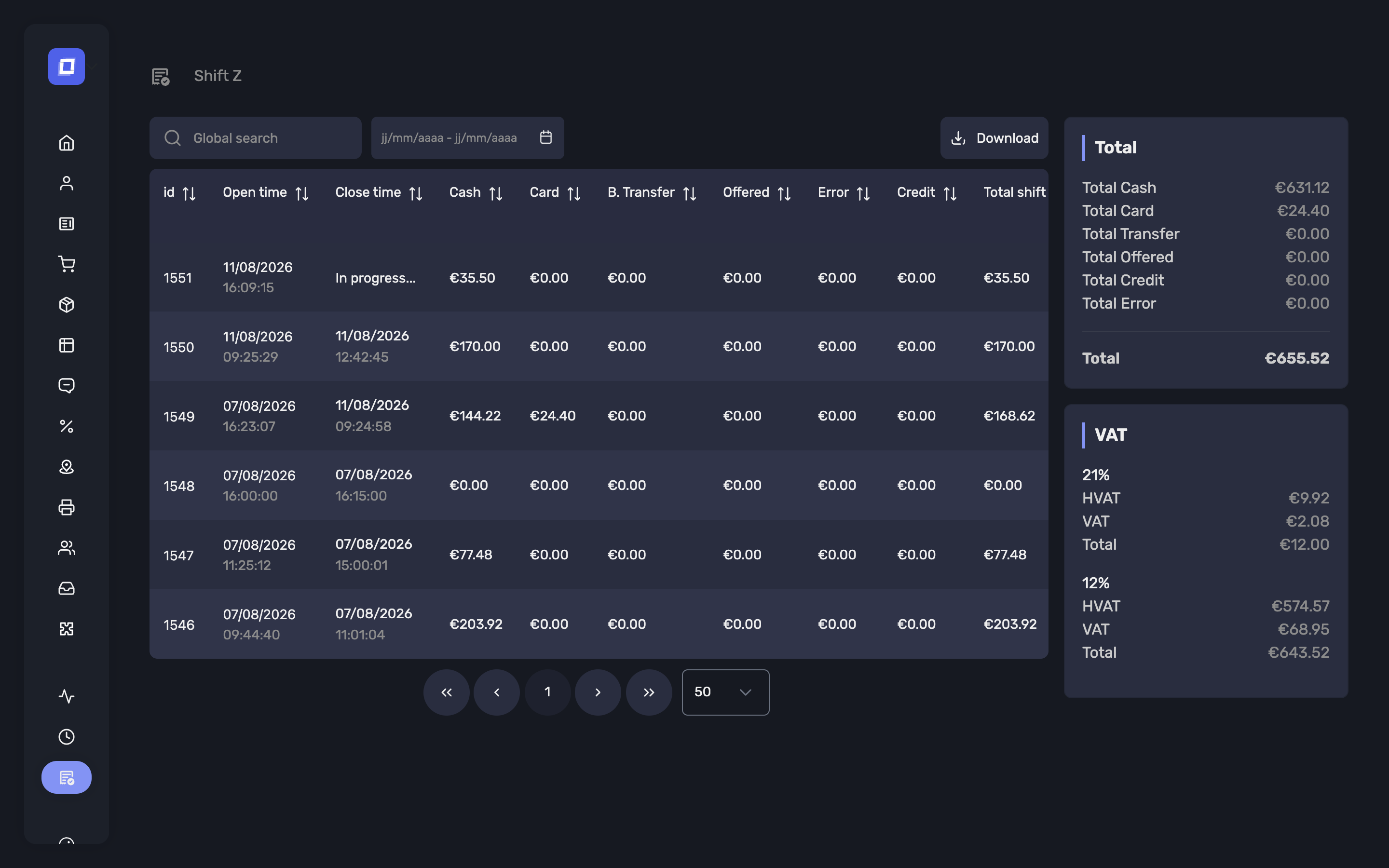
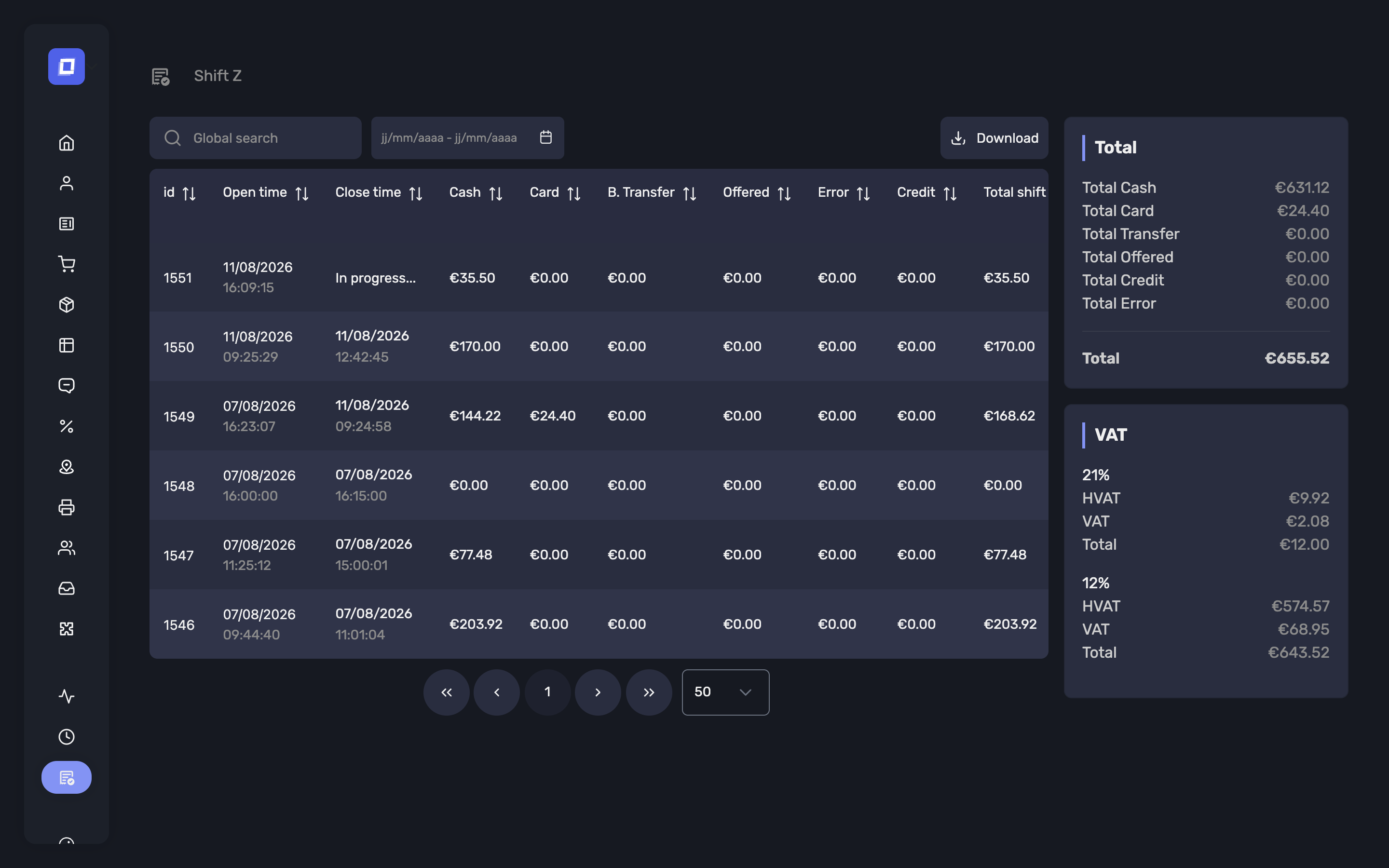
Analyses → Service Z liste toutes les périodes d'enregistrement de la période sélectionnée, les plus récentes en premier.
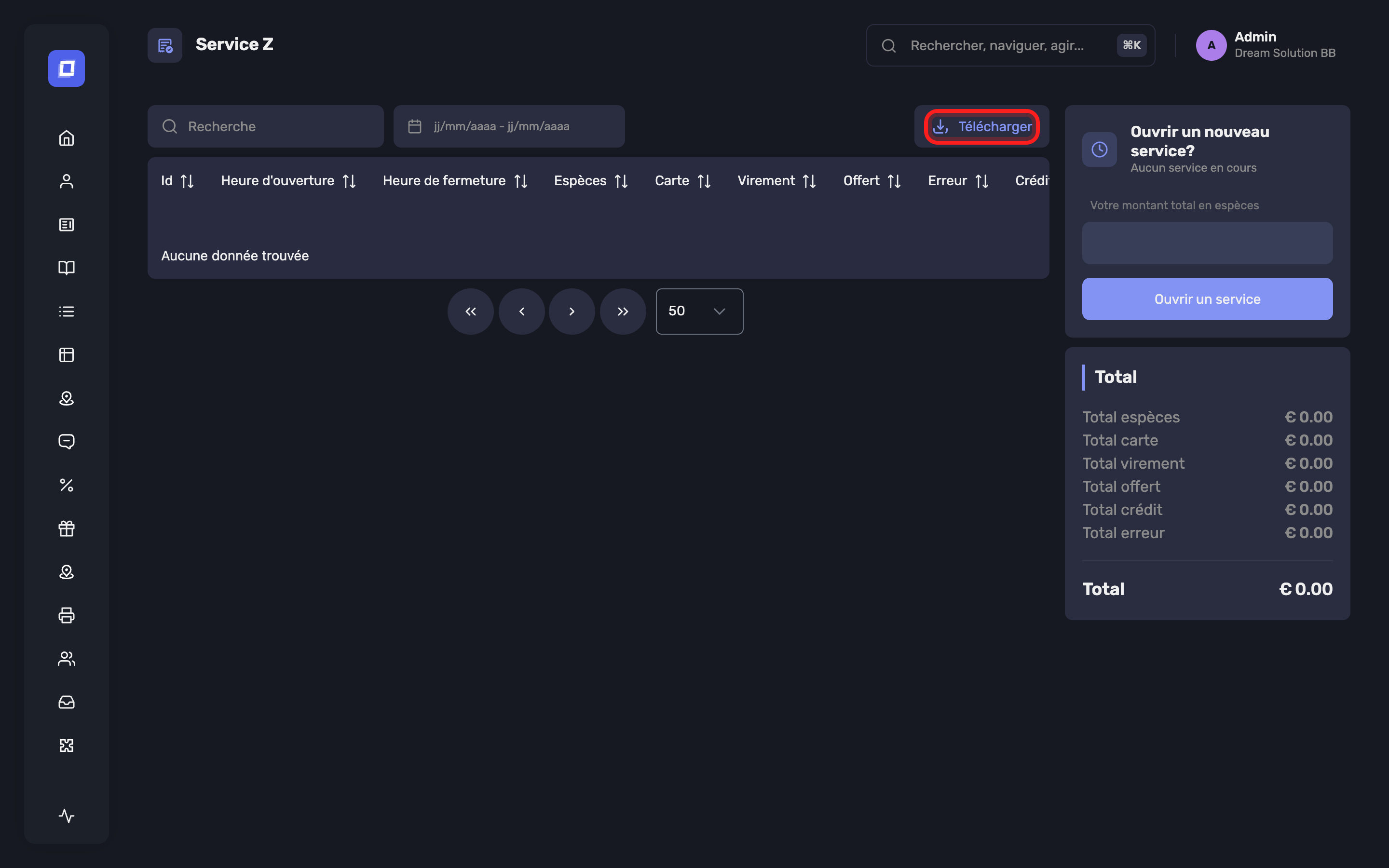
Réglez une Date de début et une Date de fin en haut, et affinez avec la recherche par mot-clé.
Chaque ligne porte les chiffres de ce service :
| Colonne | Contenu |
|---|---|
| Heure d'ouverture | Quand le service a été démarré, et par qui |
| id | Le numéro du service — citez-le quand vous parlez d'un service |
| Espèces, Carte, Virement, Crédit, Erreur, Offert | Les totaux par type de paiement |
| Total du shift | La somme des précédents |
| Heure de clôture | Quand il s'est terminé, ou En cours... s'il tourne encore |
| Commentaire | La note laissée à la clôture |
| Actions | Les deux vues détaillées décrites plus bas |
Tip
Un service qui affiche encore En cours... n'a pas de chiffres de clôture. Si le service d'hier est toujours ouvert, quelqu'un a oublié de le clôturer en caisse — cela vaut la peine d'être corrigé avant de réconcilier, parce que ses recettes ne sont pas définitives.
Ouvrir et clôturer
Un service s'ouvre et se clôture normalement en caisse, là où le personnel compte les espèces. Là où le panneau le propose, Ouvrir un shift et Clôturer ce shift font la même chose d'ici.
La clôture demande :
- Votre montant total en espèces — le contenu compté du tiroir
- Un commentaire éventuel sur la fin du shift — une note libre
- Forcer la clôture du compte à paiement mixte par — comment solder un compte laissé partiellement payé
Warning
La clôture est définitive : « Êtes-vous sûr de vouloir terminer le service ? Vous ne pourrez plus rouvrir ce service ! » Un service clôturé ne peut pas être rouvert : assurez-vous que le service est réellement terminé.
Note
Dans la version certifiée, les services ne peuvent pas être clôturés depuis le Posbel Admin panel. Ils se clôturent en caisse, là où le rapport fiscal est produit.
Les comptes d'un service
La première action d'une ligne ouvre le détail du shift — tous les comptes ouverts pendant ce service.
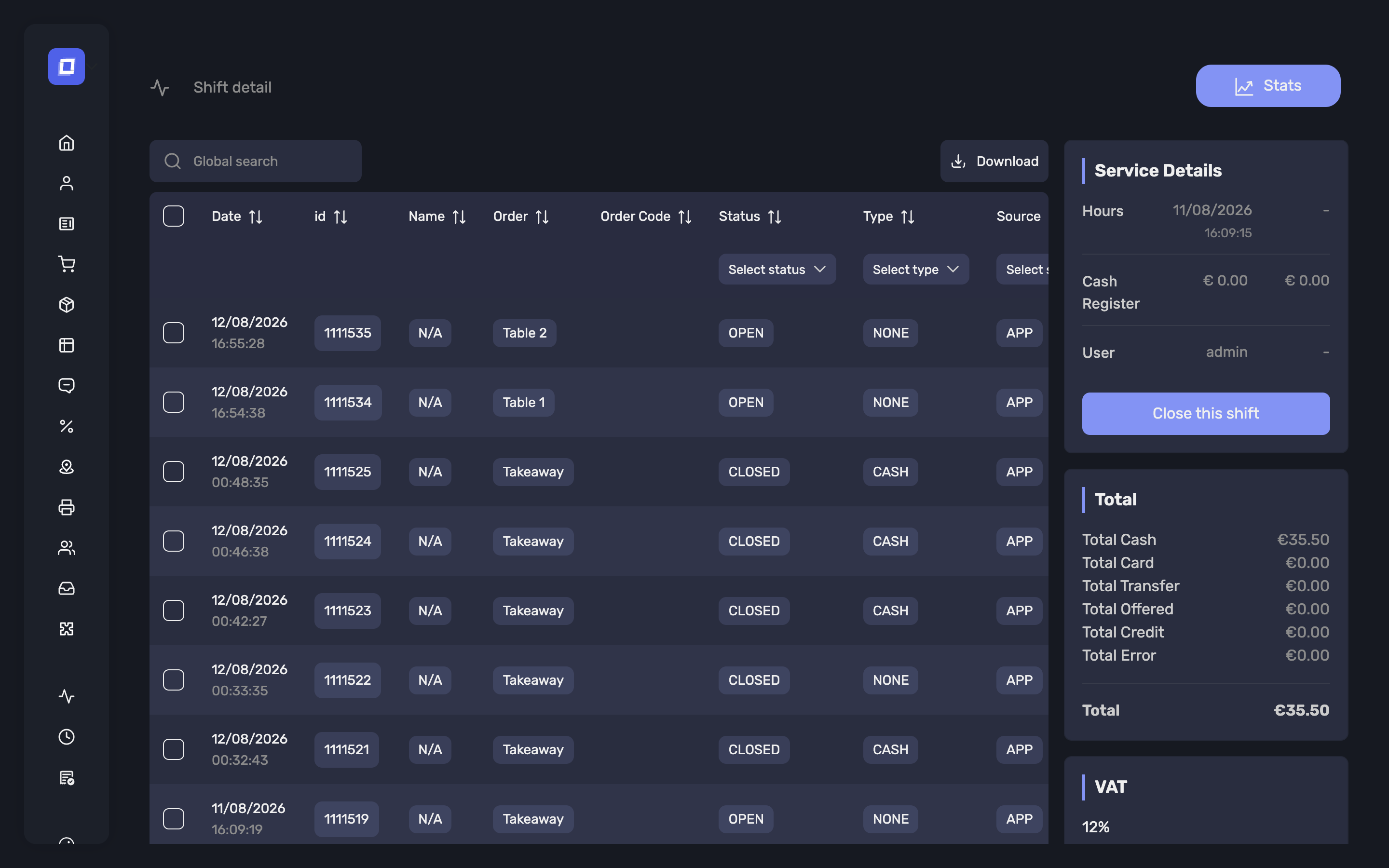
À côté des comptes, vous obtenez les détails de service : quelle caisse les a pris, quel utilisateur, les heures de début et de fin, et le mode de service — Sur place, À emporter ou Livraison.
Utilisez cette vue pour répondre à « qu'est-ce qui compose réellement ce total » — c'est le pont entre le chiffre récapitulatif d'un service et les tickets individuels derrière lui.
Note
La liste s'exporte en CSV sous le nom shift_summary.
Statistiques de service
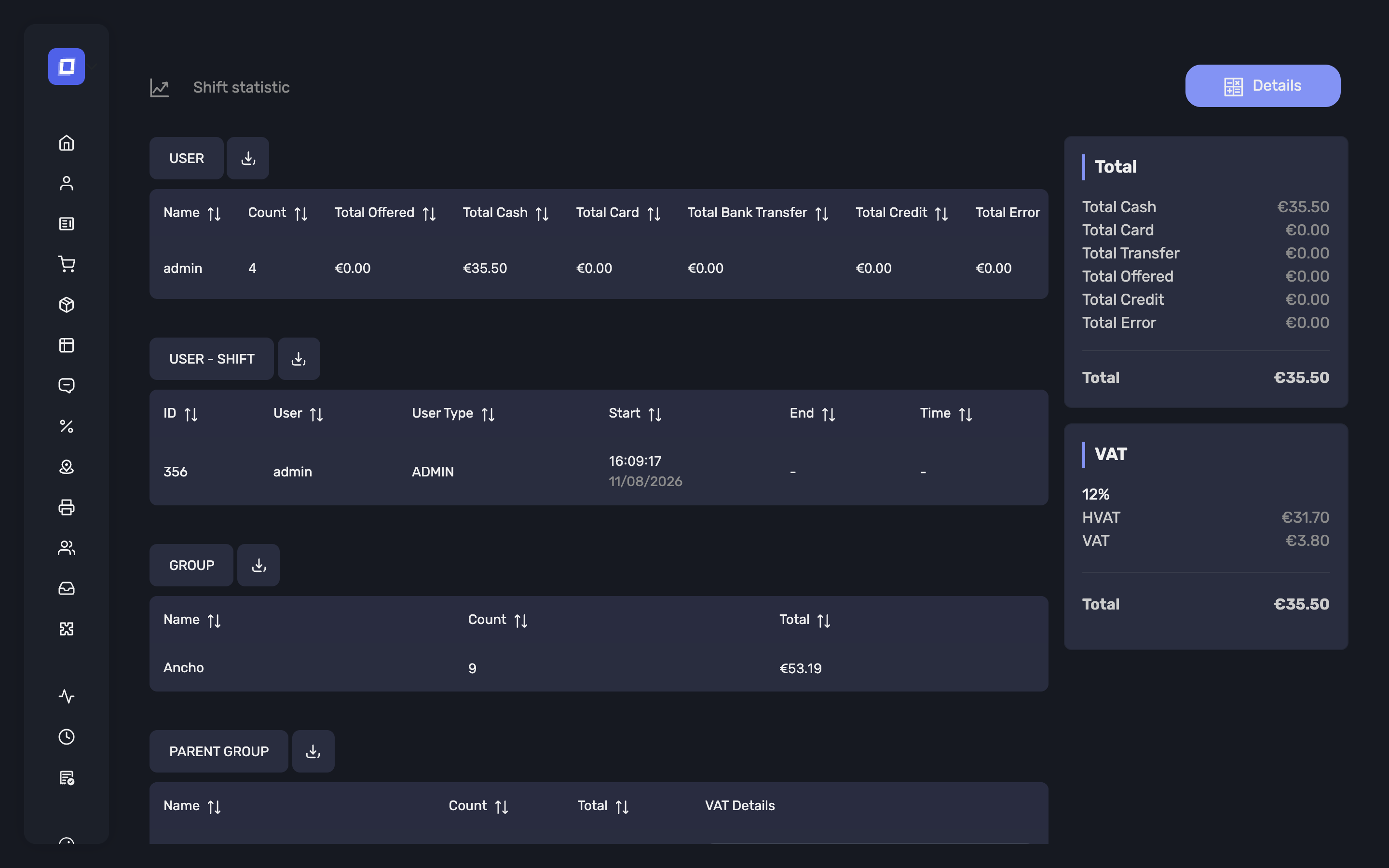
La seconde action ouvre les statistiques du shift — la vue comptable d'un service.
Les panneaux de droite
Total ventile le service par type de paiement — Total espèces, Total carte, Total virement, Total offert, Total crédit, Total erreur — et se termine par un Total de l'argent réellement encaissé : espèces, carte, virement et crédit. Offert et Erreur sont affichés mais pas additionnés. C'est le chiffre à réconcilier avec le tiroir et le terminal carte. Voir Totaux des paiements.
TVA ventile le même service par taux de TVA, et pour chaque taux donne :
- Total HT — le montant hors TVA
- TVA — la taxe elle-même
- Total — les deux réunis
C'est le bloc que votre comptable veut.
Les tableaux
Chaque tableau dispose d'un bouton de téléchargement à côté de son titre, qui l'exporte en CSV :
| Tableau | Ce qu'il rapporte | Export |
|---|---|---|
| Utilisateurs | Par membre du personnel : nombre de transactions et totaux par type de paiement | user_details |
| Services par utilisateur | Les heures prestées par chaque employé — voir Résumé des services par employé | user_shift |
| Groupes | Ventes par groupe de produits | group_details |
| Groupes parents | Le même, consolidé au groupe de premier niveau, avec le Détail TVA | parent_group_details |
| Produits | Ventes par produit, avec le Prix d'achat là où vous en avez indiqué un | product_details |
Détails en haut à droite ouvre la ventilation complète.
Résumé des services par employé
Les heures prestées par votre personnel se trouvent dans le tableau Services par utilisateur, à l'intérieur des Statistiques du service. Ce n'est pas une page à part, ce qui explique qu'on ait du mal à la trouver.
Pour y arriver :
- Ouvrez Service Z dans la barre latérale.
- Réglez la Date de début et la Date de fin sur la période voulue.
- Ouvrez l'action statistiques — la deuxième action sur une ligne de service pour une seule session, ou le bouton de statistiques à côté de la plage de dates pour toute la période.
- Descendez jusqu'à Services par utilisateur.
Ce que montre le tableau dépend de celle des deux que vous avez ouverte.
Un seul shift — une ligne par service travailleur, pour les personnes qui ont pointé pendant celui-ci :
| Colonne | Contenu |
|---|---|
| Id | Le numéro du service travailleur |
| Utilisateur | Qui l'a presté |
| Type | Son type d'utilisateur |
| Début, Fin | Les heures de pointage. Un service encore en cours affiche — dans Fin |
| Durée | La durée de ce service précis |
Une plage de dates — une ligne par employé, totalisée sur la période :
| Colonne | Contenu |
|---|---|
| Utilisateur | L'employé |
| Nombre de services | Combien de services il a prestés sur la période |
| Type | Son type d'utilisateur |
| Durée | Son total d'heures sur ces services |
La réponse à « par employé ou par service » est donc : les deux. Cherchez un service pour voir les pointages individuels, une plage de dates pour voir le total de chaque personne.
Les deux versions se téléchargent en user_shift.csv via le bouton à côté du
titre du tableau.
Tip
Pour la paie, réglez la plage sur le mois et exportez le résumé. Une ligne par employé avec son nombre de services et son total d'heures est le chiffre qu'il vous faut, sans avoir à l'additionner session par session.
Note
Une ligne n'apparaît que pour le personnel ayant réellement démarré un service travailleur. Si quelqu'un manque, c'est qu'il a servi sans pointer — voir Shift Travailleurs.
Note
Le tableau est identique dans la version belge certifiée SCE et dans la version internationale.
Où l'argent est passé, pas seulement le net
Groupes, Groupes parents et Produits ne compensent pas leurs chiffres en un seul nombre. Chaque ligne se répartit en quatre colonnes triables, la même répartition que celle des rapports X et Z, à côté de la Quantité et du total de la ligne :
| Colonne | Ce qu'elle compte |
|---|---|
| Ventes | Articles vendus |
| Remboursements | Articles remboursés au client |
| Corrections | Articles annulés, extournés ou retarifés après enregistrement |
| Autres négatifs | Les mouvements négatifs restants |
Tip
C'est ce qui rend un chiffre bas explicable. Un groupe qui a bien vendu mais porte une grosse correction se lit tout autrement qu'un groupe qui a simplement moins vendu, et compensés en un seul total les deux paraissent identiques. Triez sur Corrections quand un total n'est pas celui que vous attendiez.
Note
Le tableau Utilisateurs n'est pas réparti ainsi. Il indique le nombre de transactions et les recettes de chacun par type de paiement, ce qui est ce avec quoi on réconcilie une caisse.
Statistiques sur toute une période
Vous n'avez pas à ouvrir chaque service pour additionner les chiffres. Choisissez une plage de dates sur la liste des services et le bouton de statistiques apparaît à côté — il ouvre la même vue de statistiques, agrégée sur toute la période.
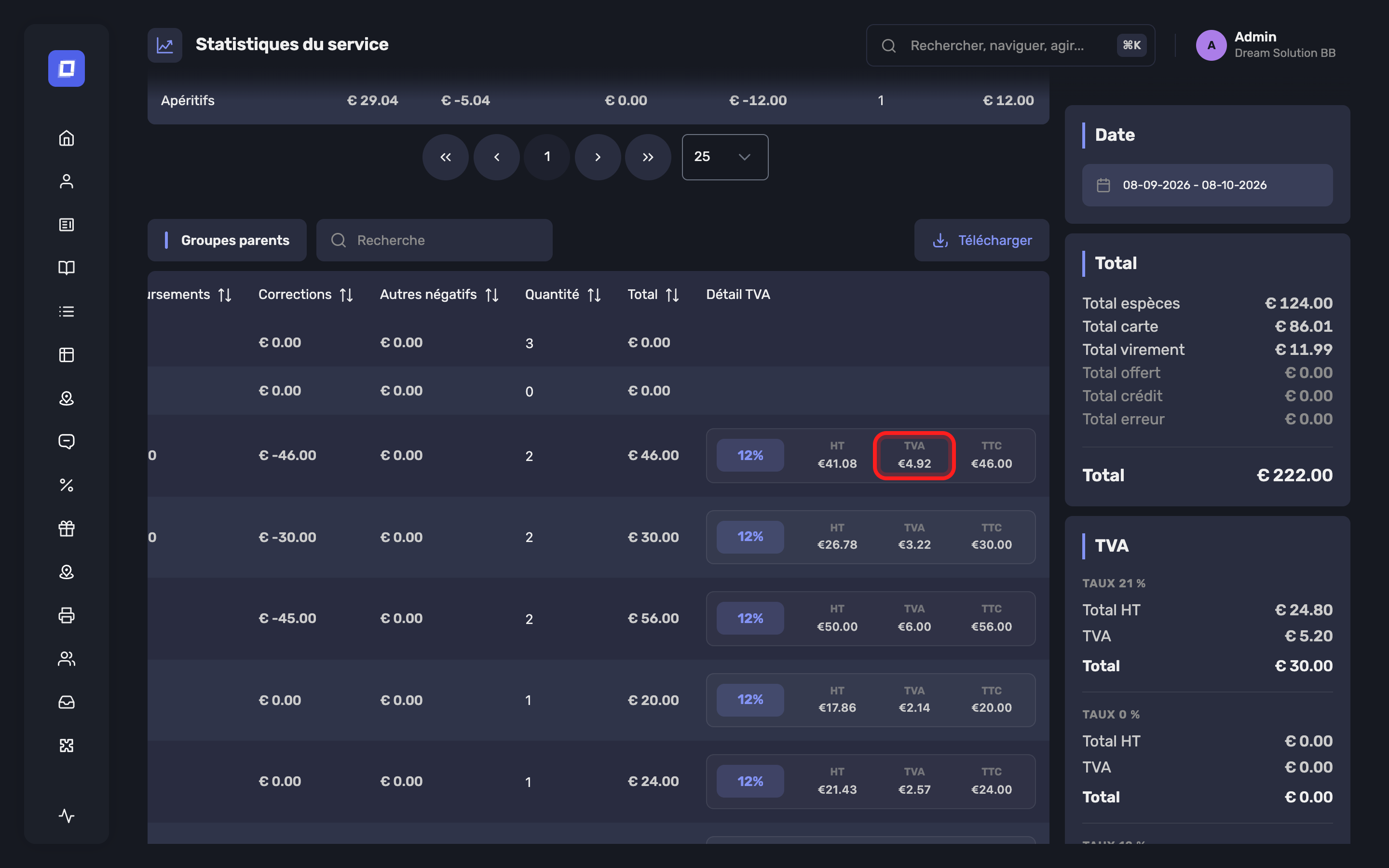
Tout est totalisé sur la plage recherchée :
- Total — espèces, carte, virement, offert, crédit et erreur pour toute la période, et le total général
- TVA — chaque taux rencontré, avec son Total HT, sa TVA et son Total
- Utilisateurs — le nombre de transactions et les recettes de chaque membre du personnel sur la période
- Services par utilisateur — par employé, le Nombre de services prestés et sa Durée totale — voir Résumé des services par employé
- Groupes, Groupes parents, Produits — les ventes par catégorie et par article pour la période
Chaque tableau s'exporte toujours en CSV, en couvrant cette fois toute la plage plutôt qu'un seul service.
Tip
C'est la vue à utiliser pour un mois, une semaine ou un trimestre. Un chiffre par service sert à examiner une session ; la vue par intervalle sert à rapporter.
Panneaux de synthèse sur la liste
La page de liste porte les deux mêmes panneaux, couvrant toute la période recherchée — pas la ligne sélectionnée. C'est ce qui fait d'un total de période une affaire de lecture plutôt que d'addition :
Total — les totaux cumulés des transactions payées uniquement, par type de paiement.
TVA — toute la TVA, articles impayés compris, groupée par taux, avec Total HT, TVA et Total.
Note
Le panneau TVA inclut toutes les commandes, payées ou non ; le panneau Total ne compte que les transactions payées et clôturées. Un écart entre les deux est attendu quand la période contient des comptes ouverts ou impayés — ce n'est pas une erreur.
Avertissement TVA
Warning
Les chiffres de TVA affichés dans cette section sont donnés à titre indicatif uniquement. Ils ne constituent pas des documents financiers certifiés ou juridiquement contraignants pour la version belge certifiée SCE de l'application.
Pour toute déclaration officielle ou tout contrôle, référez-vous toujours à un ticket TVA signé généré par le système de caisse.
Limites
Cette section liste des périodes d'enregistrement, pas des jours. Plusieurs services d'une même journée apparaissent comme des lignes distinctes ; un service qui traverse minuit appartient au jour où il a été ouvert.
Les rapports X et Z peuvent être téléchargés depuis la liste des services pour la période recherchée, ainsi que depuis un service individuel. Ce sont des PDF, dont le contenu est détaillé dans Rapports et exports.
Warning
Les rapports téléchargés ici sont opérationnels, dans les deux versions. Sous certification, les rapports fiscaux X et Z sont ceux produits en caisse — voir Shift du magasin. Prenez-y tout ce que vous déposez ou remettez à un contrôleur.
Note
Dans la version certifiée, une période recherchée est sélectionnée par date d'enregistrement plutôt que par service : une date d'enregistrement composée de plusieurs services est donc toujours rapportée en entier. Voir Comment une période est sélectionnée.
Note
Dans la version certifiée, la page de détail d'un service n'offre ni suppression de compte, ni possibilité de clôturer un service depuis le Posbel Admin panel.
Résumé
- Un service est une session de travail ; tout ce qui est vendu entre-temps lui appartient
- La liste donne les totaux par service et par type de paiement
- La première action de ligne montre les comptes, la seconde les statistiques
- Le panneau TVA de la vue statistiques est le chiffre comptable ; les exports CSV en sont le détail
- Les heures des employés se trouvent dans Services par utilisateur sur la vue statistiques, par service ou totalisées par personne — voir Résumé des services par employé
- Pour clôturer une période, voir Comptabilité