Groupes de produits
La section Groupes de produits (aussi appelés départements) permet d'organiser et de classer les produits dans le système. Les groupes de produits sont essentiels pour regrouper des articles liés et pour permettre le routage vers les imprimantes, le filtrage des produits et la structure des commandes, aussi bien dans l'application que dans les menus composés.
Les groupes de produits peuvent être créés, modifiés ou supprimés. Un groupe supprimé est masqué plutôt qu'effacé : les commandes passées qui le mentionnent continuent de donner des rapports justes.
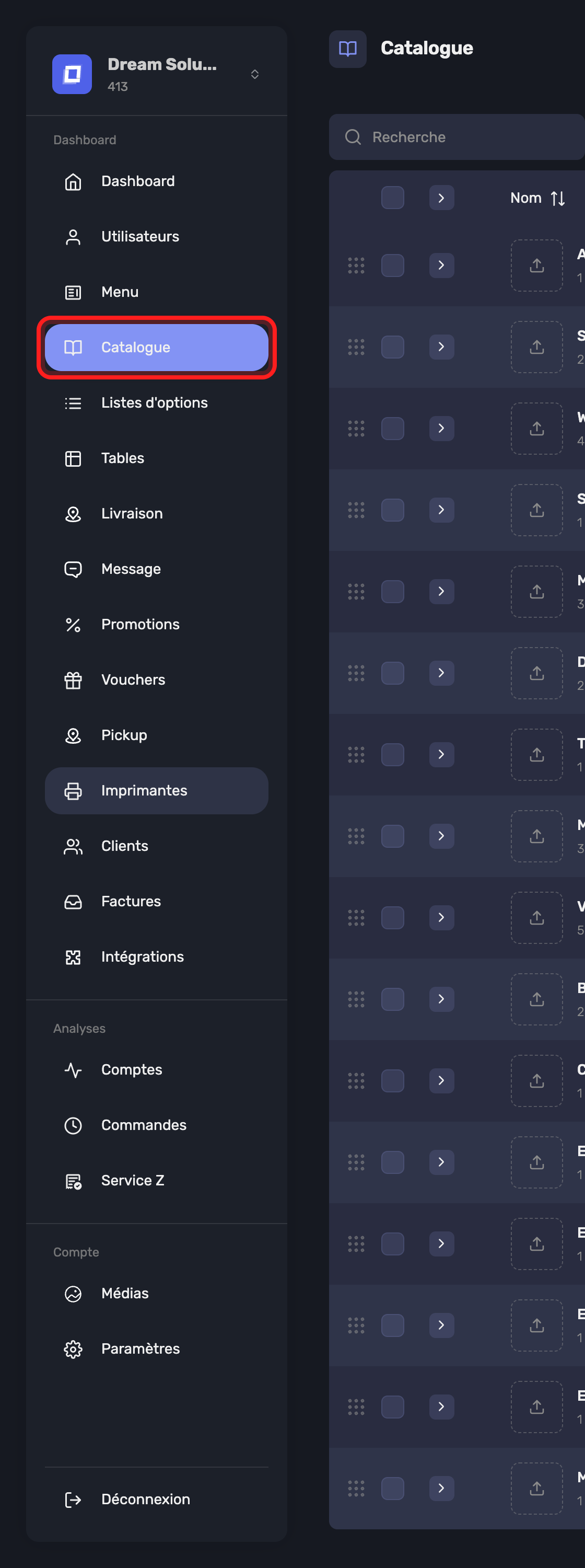
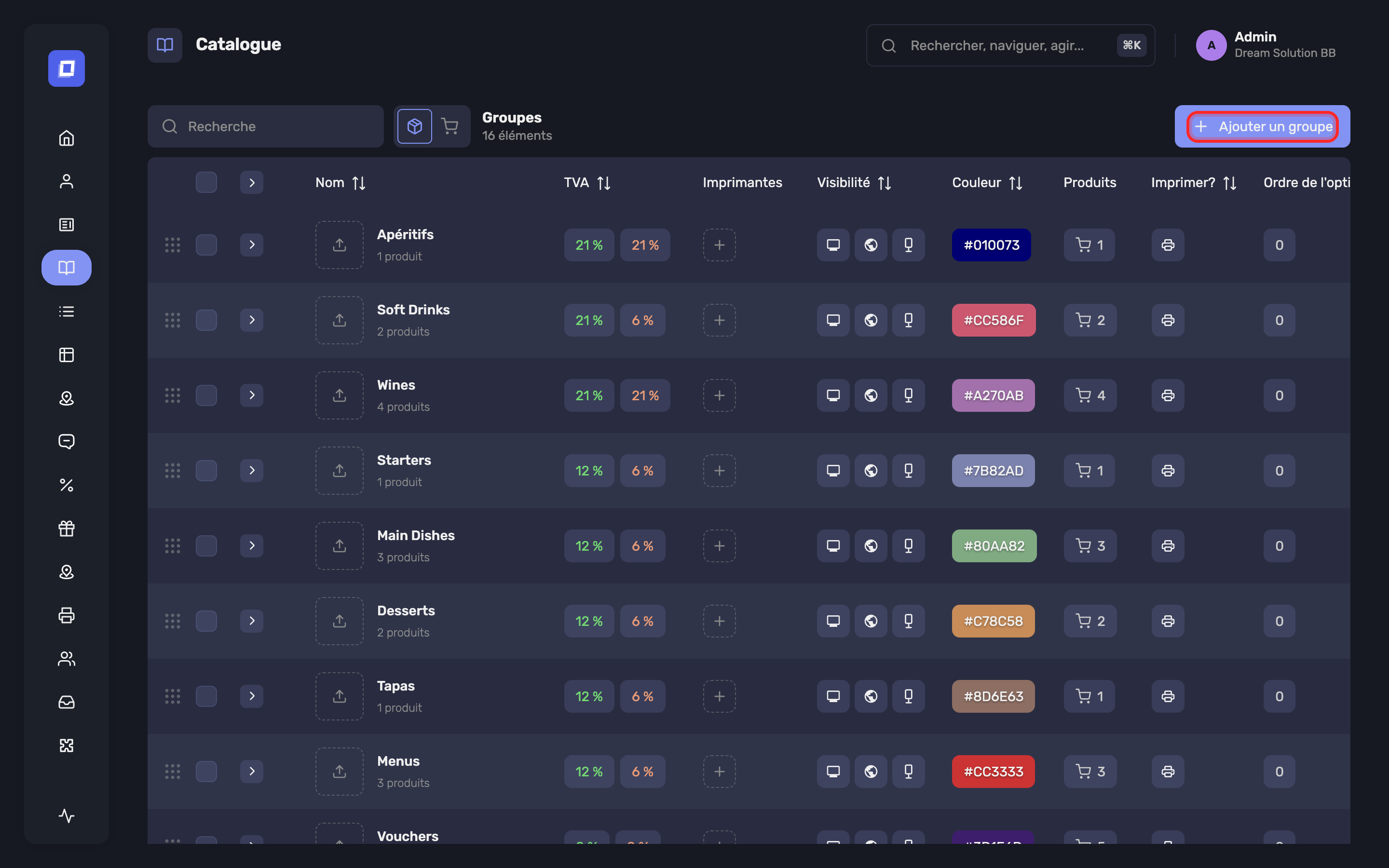
Ouvrez-la via Catalogue dans la barre latérale, qui s'ouvre sur la vue Groupes. Les produits vivent sur la même page, sous la vue Produits — voir Produits.
Note
Un groupe doit être vide avant de pouvoir partir : « Impossible de supprimer un groupe non vide ». Déplacez ou supprimez d'abord ses produits. Supprimer un groupe parent emporte ses sous-groupes, videz-les donc également.
Créer un groupe de produits
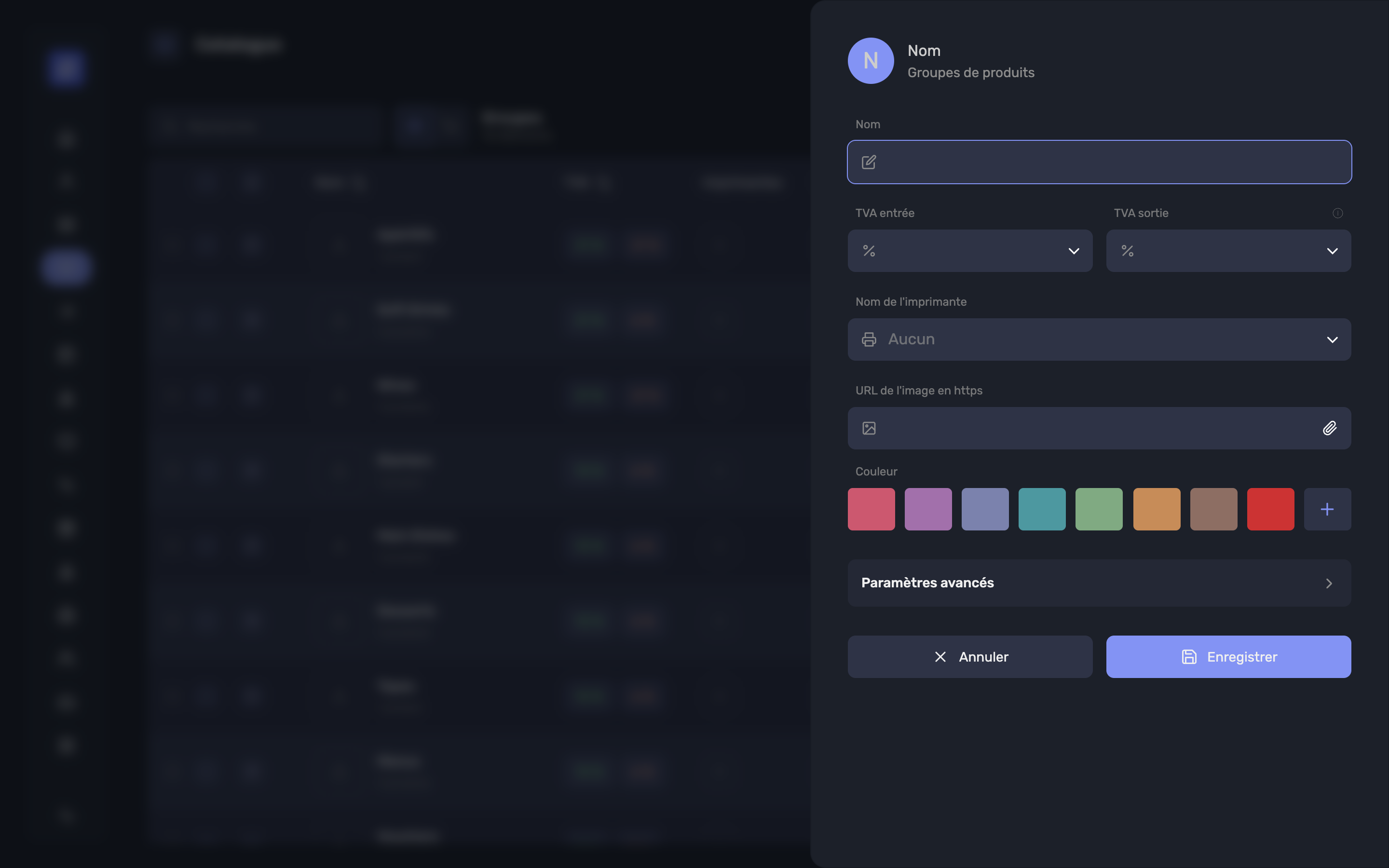
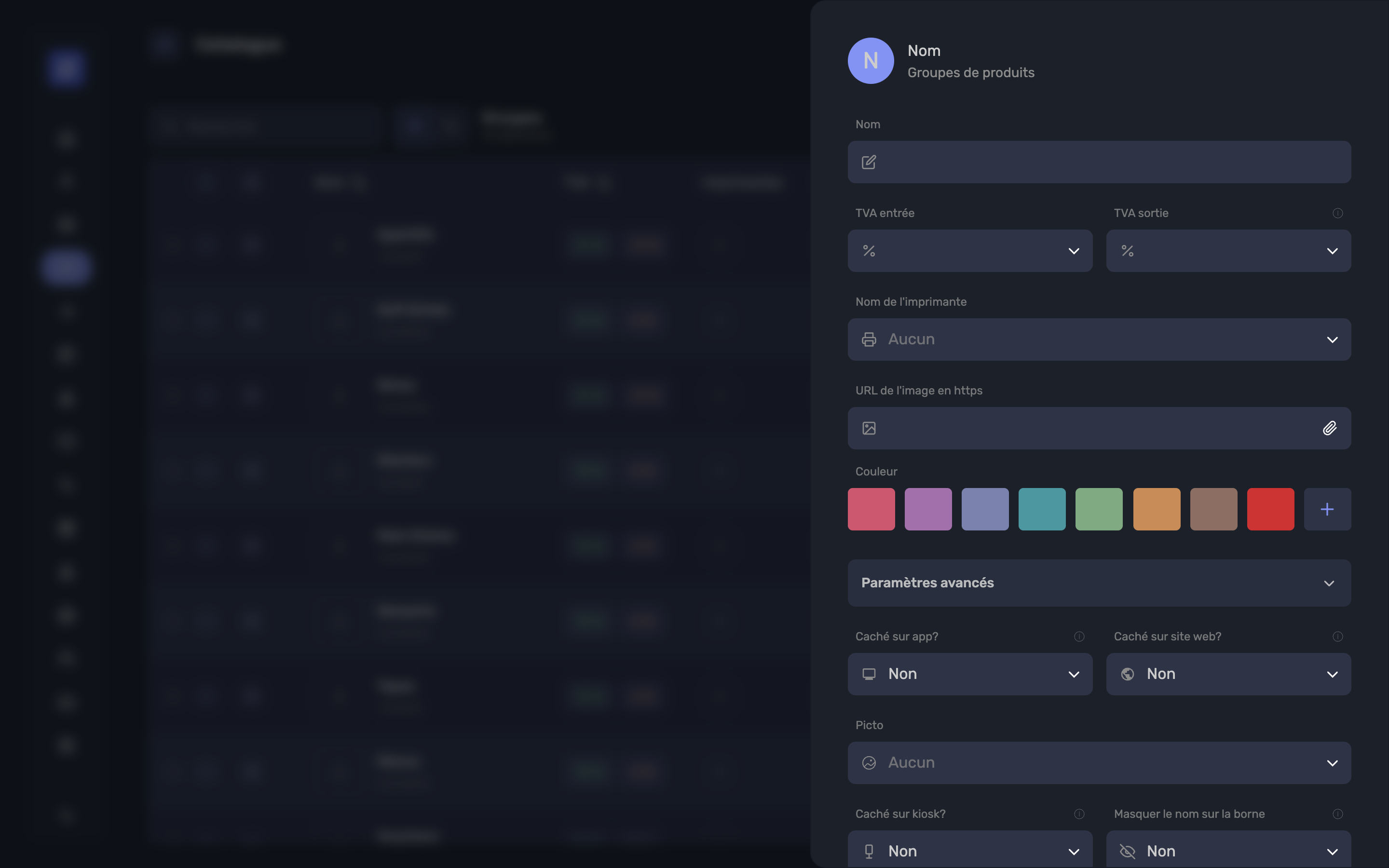
À la création d'un groupe de produits, les champs suivants sont disponibles :
-
Nom
Le nom d'affichage du groupe de produits. -
TVA In / TVA Out
Des valeurs de TVA suggérées, préremplies lorsque des produits sont ajoutés au groupe. -
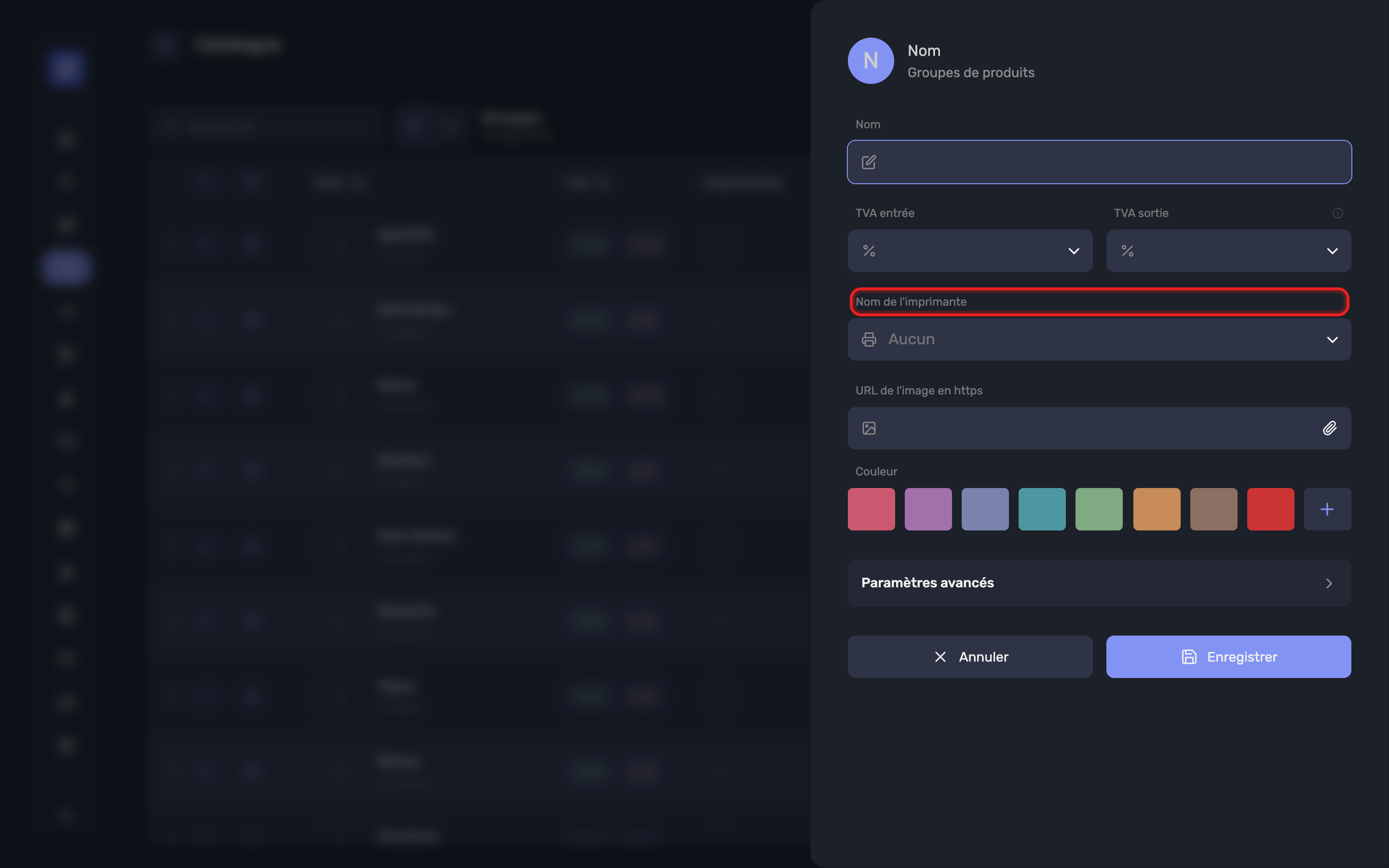
Imprimantes attribuées
Une ou plusieurs imprimantes peuvent être liées à un groupe de produits. - Si plusieurs imprimantes sont attribuées, l'utilisateur devra choisir vers laquelle envoyer la commande au moment de valider des produits de ce groupe.
Tip
Les imprimantes doivent être créées dans la section Imprimantes avant de pouvoir être attribuées à un groupe de produits.
-
Ordre
Détermine l'ordre d'affichage du groupe dans la liste principale des produits. -
Ordre des options
Définit l'ordre du groupe lorsqu'il est utilisé dans les menus composés. -
Caché sur app?
Masque le groupe dans la Posbel app — sur la caisse et sur la borne de commande — sans le supprimer. Le groupe reste utilisable comme option payante ou gratuite sur des produits composés. Pratique pour une indisponibilité temporaire. Voir Masquer un groupe sur la caisse, la borne et le site web. -
Caché sur kiosk?
Masque le groupe sur la borne de commande uniquement, en le laissant sur la caisse. C'est le réglage à utiliser lorsque la borne ne doit pas proposer une catégorie que le personnel commande encore. -
Caché sur site web?
Masque le groupe sur le webshop, sans le masquer dans la Posbel app. Le groupe reste utilisable comme option payante ou gratuite. -
Masquer le nom sur la borne
Masque le nom de ce groupe sur la borne : seule son image ou son icône reste affichée. Le groupe reste visible et sélectionnable. Pour un groupe dont l'image parle d'elle-même — une photo de boissons, un logo de marque — cela donne au client une tuile plus nette. Cela ne change rien à la caisse ni au site de commande en ligne. -
Couleur
Définit la couleur d'affichage du groupe dans l'interface (repérage visuel). -
URL de l'image
Image facultative représentant visuellement le groupe. -
Max payant dans le sous-groupe
Limite le nombre de produits sélectionnables dans ce groupe lorsqu'il fait partie d'un produit composé ou d'un menu. -
Max gratuit dans le sous-groupe
Précise combien des produits sélectionnés peuvent être offerts dans un contexte de produit composé. -
Print Flag
Indique si les commandes de ce groupe doivent être imprimées sur la ou les imprimantes attribuées. -
Si l'option est désactivée, aucun ticket de commande n'est imprimé.
-
Groupe parent
Permet d'imbriquer les groupes, en créant des sous-groupes sous un groupe principal. Choisissez Aucun (groupe autonome) pour laisser le groupe au premier niveau. -
Icône
Un pictogramme affiché avec le groupe. Les icônes se gèrent dans la section Icônes.
Masquer un groupe sur la caisse, la borne et le site web
Trois réglages distincts décident d'où un groupe peut être commandé. Tous les trois figurent dans la boîte de dialogue du groupe, et aussi sous forme de trois icônes dans la colonne Visibilité de la liste Groupes, où un clic active ou désactive le groupe pour la surface concernée.
| Réglage sur Oui | Caisse | Borne de commande | Site de commande |
|---|---|---|---|
| Caché sur app? | masqué | masqué | groupe toujours affiché |
| Caché sur kiosk? | inchangé | masqué | inchangé |
| Caché sur site web? | inchangé | inchangé | masqué |
Caché sur app? couvre toute la Posbel app. La borne est cette même Posbel app en mode borne : un groupe masqué dans l'application est donc également masqué sur la borne. C'est le fonctionnement prévu du réglage — un groupe qui disparaît des deux à la fois n'est pas un défaut de votre catalogue.
Pour retirer un groupe de la borne et le garder sur la caisse, mettez Caché sur kiosk? sur Oui et laissez Caché sur app? sur Non.
Warning
Aucun réglage ne masque un groupe sur la caisse tout en le gardant sur la borne. La caisse voit toujours au moins ce que voit la borne.
Sur un groupe, Caché sur app? s'arrête à l'application : le groupe continue d'apparaître sur votre site de commande, et seul Caché sur site web? l'en retire. Sur un produit isolé, le même réglage va plus loin et le retire aussi du site de commande — voir Produits → Caché sur app?. Pour faire disparaître une catégorie de partout, mettez Caché sur app? et Caché sur site web? tous les deux sur Oui.
Dans la colonne Visibilité, le survol de la première icône affiche Visible sur la caisse. Il s'agit bien du réglage Caché sur app?, qui gouverne aussi la borne ; la troisième icône est celle de la borne. L'icône du site web n'apparaît que si la commande en ligne est activée pour votre établissement.
Masquer un groupe ne fait jamais ceci :
- le supprimer — les commandes passées continuent d'être rapportées sous ce groupe
- modifier les commandes déjà passées, les tickets qu'elles ont imprimés ou ce qu'affiche l'écran cuisine
- empêcher le groupe de servir d'option payante ou gratuite sur un produit composé — c'est précisément la raison de masquer plutôt que de supprimer
Les trois réglages se comportent de la même manière pour chaque établissement. Aucun ne change de sens selon le type d'organisation à laquelle l'établissement appartient.
Note
Un groupe peut aussi quitter la caisse et la borne de lui-même, sans aucun de ces réglages, par son horaire Happy Hours.
Les trois mêmes réglages existent sur chaque produit — voir Produits → Caché sur kiosk?.
Travailler avec des groupes imbriqués
La liste affiche les sous-groupes imbriqués sous leur parent et vous donne les outils pour parcourir une grande structure :
- Tout déplier / Tout replier – ouvre ou ferme tout l'arbre en un clic.
- Rechercher un groupe – retrouve un groupe par son nom sans parcourir l'arbre.
- Tout sélectionner / Tout désélectionner – sélectionne des groupes en lot pour agir dessus ensemble. Tout sélectionner déplie l'arbre, pour que vous voyiez exactement ce qui est inclus.
Gérer les sous-groupes
L'action Gérer les sous-groupes permet d'attribuer les sous-groupes d'un groupe depuis un seul endroit, au lieu d'ouvrir chaque groupe pour définir son parent un par un.
Note
Les utilisateurs peuvent être limités à une partie du catalogue : un utilisateur à qui des Groupes de produits précis sont attribués ne voit et ne gère que ces groupes et tout ce qu'ils contiennent. Voir Utilisateurs → Groupes de produits.
Tip
Utilisez Gérer les sous-groupes lors d'une restructuration de carte — par exemple pour déplacer plusieurs catégories de boissons sous un parent Boissons. Définir le parent groupe par groupe convient pour un changement, mais reste lent pour une réorganisation.
Dupliquer un groupe
L'action Dupliquer sur la ligne d'un groupe en copie le groupe dans le même établissement. Elle pose d'abord une question :
Inclure les produits du groupe dans la duplication ?
- Non — vous obtenez le groupe vide, avec ses réglages, prêt à être rempli.
- Oui — vous obtenez le groupe et une copie neuve de chacun de ses produits.
La copie porte le nom de l'original suivi de copy, et se place juste en dessous dans la liste. Les produits copiés démarrent sans code-barres et avec un stock à zéro ; tout le reste — prix, TVA, couleur, description, image — est repris. Renommez la copie avant d'oublier laquelle est laquelle.
Note
Dupliquer ne fonctionne qu'au sein d'un seul établissement. Aucune action ne copie un groupe vers un établissement différent, et un groupe ne peut être ni exporté ni importé seul. Pour déplacer un catalogue entre établissements, voir Produits → Transférer des produits ou un groupe vers un autre établissement.
Happy Hours
La fonction Happy Hours permet de définir des règles de visibilité horaires pour chaque groupe de produits. Vous pouvez ainsi :
- Rendre un groupe visible uniquement certains jours de la semaine
- Définir des créneaux horaires pendant lesquels le groupe apparaît ou reste masqué
C'est particulièrement utile pour gérer des cartes ou des promotions liées à une plage horaire.
Note
Vous pouvez par exemple configurer un groupe pour qu'il n'apparaisse qu'aux heures du midi, de 12h00 à 14h00, en semaine.
Pop-ups sur le site de commande
Un groupe peut afficher un pop-up au client avant qu'il n'y commande. Les deux options se trouvent dans la fenêtre d'édition du groupe.
| Champ | Ce qu'il fait |
|---|---|
| Activer le pop-up 18+ | Affiche un pop-up de vérification d'âge pour ce groupe |
| Activer le pop-up personnalisé | Affiche un pop-up avec votre propre texte pour ce groupe |
| Texte du pop-up | Le texte, saisi par langue — FR, NL et EN |
Le Texte du pop-up apparaît une fois Activer le pop-up personnalisé réglé sur Oui. Utilisez les boutons de langue pour compléter chaque langue que vous servez ; un client qui navigue dans une langue laissée vide ne voit rien.
Le pop-up 18+ est la façon habituelle de traiter l'alcool sur un site de commande.
Note
Ces champs n'apparaissent que lorsque la commande en ligne est activée pour votre établissement. Ils concernent le site de commande — pas la caisse, pas la borne.
Tip
Placez le contrôle d'âge sur le groupe le plus étroit qui en a besoin. L'appliquer à un groupe large comme Boissons interrompt les clients qui achètent un soda, et les clients qui ferment les pop-ups par réflexe ne sont vérifiés en aucune manière utile.
Supprimer un groupe de produits
Lorsqu'un groupe de produits est supprimé, il est masqué dans l'interface de l'application, mais rien n'est effacé.
- Les commandes précédemment associées à ce groupe conservent leurs données à des fins historiques.
- Les groupes supprimés peuvent être réactivés ou consultés en cas de contrôle.
Tip
Supprimer un groupe ne touche jamais aux ventes passées : vos rapports historiques restent complets et les chiffres archivés continuent de tomber juste.