Tableau de bord
Le Tableau de bord est l'écran d'accueil du Posbel Admin panel et donne une vue générale des indicateurs clés (KPI) de l'établissement. Cette vue est conçue pour offrir des informations en temps réel sur une période choisie.
Note
Par défaut, le tableau de bord affiche les données du shift en cours. Si aucun service n'est ouvert, aucune donnée n'est affichée. Vous pouvez sélectionner d'autres périodes pour consulter les indicateurs sur différents intervalles.
Chaque partie du tableau de bord se présente sous forme de carte contenant des données précises. Ces cartes se mettent à jour selon la période sélectionnée.
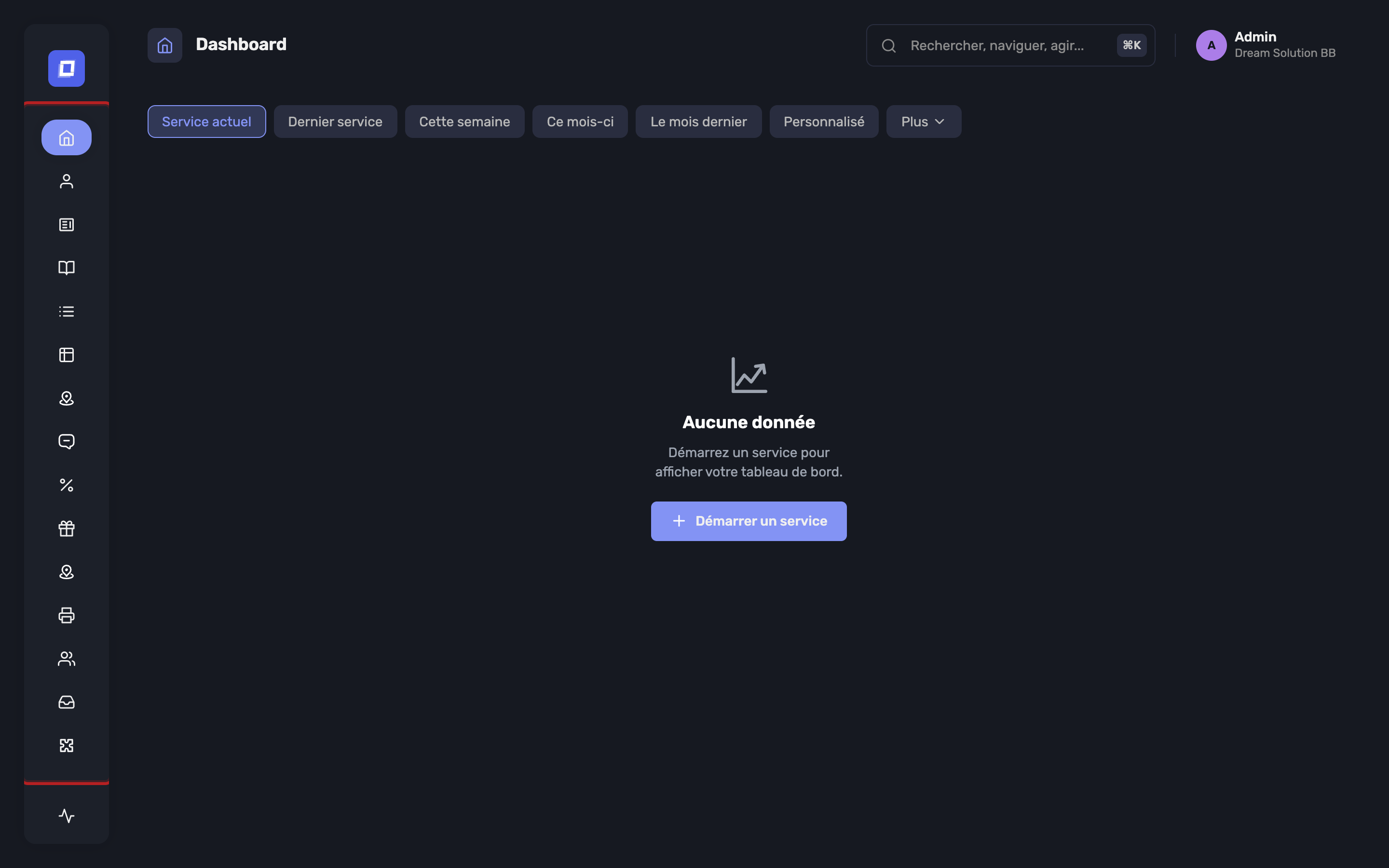
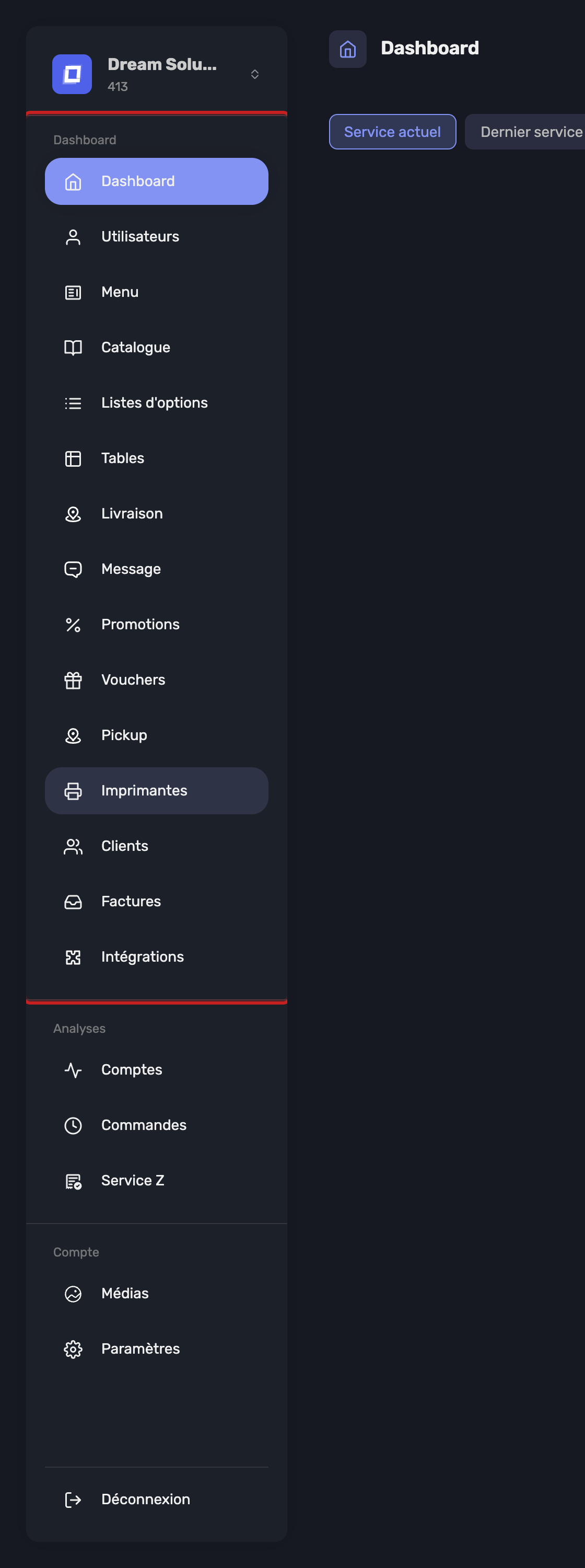
Ouvrez-le via Dashboard dans la barre latérale — l'entrée n'est pas traduite dans le panel.
Choisir la période
Le sélecteur de période en haut de page propose :
- Service actuel et Dernier service
- Aujourd'hui et Hier
- Cette semaine et La semaine dernière
- Ce mois et Le mois dernier
- 7 derniers jours, 30 derniers jours et 90 derniers jours
- Personnalisé
Choisir Personnalisé fait apparaître un sélecteur de plage de dates où vous fixez vos propres dates et heures de début et de fin. Le tableau de bord se recharge une fois les deux bornes définies.
Tip
Les options glissantes (7 / 30 / 90 derniers jours) sont le moyen le plus rapide de comparer des périodes comparables d'une semaine à l'autre, puisqu'elles ne se réinitialisent pas au début d'un mois calendrier.
Accès au tableau de bord
Ce que vous voyez sur cette page dépend de vos permissions, réglées par utilisateur dans le Posbel Admin panel :
- Tableau de bord – donne accès aux cartes générales décrites ci-dessous.
- Tableau de bord groupes – donne accès à la section Ventes par groupe de produits.
Les administrateurs voient les deux sections sans qu'aucune permission ne soit réglée. Un utilisateur qui n'a que l'une des deux ne voit que cette section, et un utilisateur qui n'a ni l'une ni l'autre est informé qu'il n'y a pas accès.
Utiliser le tableau de bord
Le tableau de bord répond à « comment se passe le commerce en ce moment, et comment cela se compare ». C'est une vue d'exploitation en direct, pas un document comptable.
| Question | Où regarder |
|---|---|
| Comment se passe la journée ? | Service actuel ou Aujourd'hui, puis Ventes payées et Total des comptes |
| Reste-t-il des impayés avant de clôturer ? | Restant et impayé, puis Comptes ouverts |
| Quand sommes-nous le plus chargés ? | Ventes du jour et Heures de pointe |
| Qu'est-ce qui se vend, et où ? | Meilleures ventes et Meilleure vente par appareil |
| Dépense-t-on plus par client ? | Panier moyen, sur les 30 derniers jours contre les 90 derniers jours |
| Comment s'est comporté chaque comptoir ? | Ventes par groupe de produits |
Warning
Pour les chiffres comptables — recettes par service, TVA par taux, exports pour votre comptable — utilisez plutôt Comptabilité. Le tableau de bord arrondit et résume pour une lecture rapide ; ce sont les statistiques de service qui font foi.
Tip
Le tableau de bord affiche par défaut le shift en cours : un tableau vide signifie donc généralement qu'aucun service n'est ouvert, et non qu'il n'y a pas eu de ventes. Passez la période sur Aujourd'hui pour voir la journée quoi qu'il arrive.
Les cartes du tableau de bord
Total des comptes
Affiche une synthèse de tous les comptes créés pendant la période sélectionnée.
Comprend :
- Le nombre de comptes ouverts
- Le nombre de comptes clôturés
Cela permet de suivre combien de comptes (tables, à emporter, livraisons) ont été traités pendant un service.
Ventes payées
Montre la valeur totale des transactions payées, réparties par moyen de paiement :
- Espèces
- Carte
- Offert
Cela aide à évaluer quels moyens de paiement ont été les plus utilisés pendant le service ou la période choisie.
Restant et impayé
Affiche les transactions ou articles encore impayés.
Cette carte met en évidence les paiements en attente et aide à s'assurer que tous les comptes ouverts sont traités avant la clôture du service.
Aperçu du service
Donne des informations sur le service sélectionné :
- Heure de début du service
- Heure de fin, si le service a été clôturé
Si le service est encore en cours, l'heure de fin et les détails de clôture ne sont pas affichés.
Comptes ouverts
Montre le nombre et le type des comptes actuellement ouverts, qui représentent les centres de coûts actifs.
Le détail comprend :
- Le total des comptes ouverts
- Une répartition entre :
- Tables
- À emporter
- Livraison
Ventes du jour
Affiche une répartition heure par heure de l'activité de vente sur la journée sélectionnée.
Utile pour repérer les pointes d'activité et suivre le travail du personnel.
Panier moyen
Montre le montant de vente moyen par compte sur la période sélectionnée.
Cet indicateur éclaire le comportement d'achat des clients et le chiffre d'affaires par client.
Meilleures ventes
Affiche les produits les plus vendus sur la période sélectionnée.
Cela aide à repérer les articles performants et peut nourrir vos promotions ou votre gestion de stock.
Heures de pointe
Présente une vue visuelle des heures les plus chargées de la journée, d'après le volume de transactions.
Utile pour comprendre les pointes d'affluence et ajuster les effectifs.
Meilleure vente par appareil
Ventile les produits les plus vendus par appareil, pour voir ce que chaque caisse, borne ou comptoir vend réellement.
Utile dans les lieux à plusieurs points de vente, où un produit peut être un succès sur un appareil et bouger à peine sur un autre.
Ventes par groupe de produits
Sous les cartes générales, la section Ventes par groupe de produits rend compte des performances par groupe. Elle s'adresse aux établissements exploitant plusieurs comptoirs, corners ou commerces, chacun représenté par son propre groupe de produits.
Chaque groupe est présenté avec :
- Chiffre d'affaires – le chiffre d'affaires total TVA comprise pour le groupe
- Quantité vendue
- Comptes – le nombre de comptes (tickets) distincts impliquant le groupe
- Panier moyen et Prix moyen
- Sous-groupes – les mêmes chiffres, ventilés d'un niveau supplémentaire
- Meilleurs produits et Heures de pointe du groupe
- Ventes totales, Ventes par canal et Remises
- TVA par taux — une ligne par taux, avec Taux, Total HT, TVA et TVA comprise
Ouvrez Détails sur un groupe pour voir sa ventilation complète.
Note
La section est masquée lorsqu'il n'y a aucune donnée pour la période sélectionnée, et la page affiche Aucune donnée à afficher pour cette période.
Note
Un utilisateur limité à certains Groupes de produits ne voit ici que ces groupes — un responsable de comptoir obtient les chiffres de son comptoir, pas ceux de l'établissement. Les administrateurs voient tous les groupes de premier niveau. Voir Utilisateurs → Groupes de produits.
Tip
Combinez cela avec la période Personnalisé pour comparer deux comptoirs sur exactement la même fenêtre — par exemple un service de week-end avec le précédent.