Utilisateurs
La page Utilisateurs permet de gérer les comptes des employés et de contrôler l'accès au Posbel Admin panel comme à la Posbel app.
Par défaut, un compte administrateur est créé pour chaque établissement. Ce compte sert à se connecter au Posbel Admin panel et dispose de tous les privilèges. Si un code PIN lui est attribué, l'administrateur peut aussi se connecter à la Posbel app pour travailler en caisse.
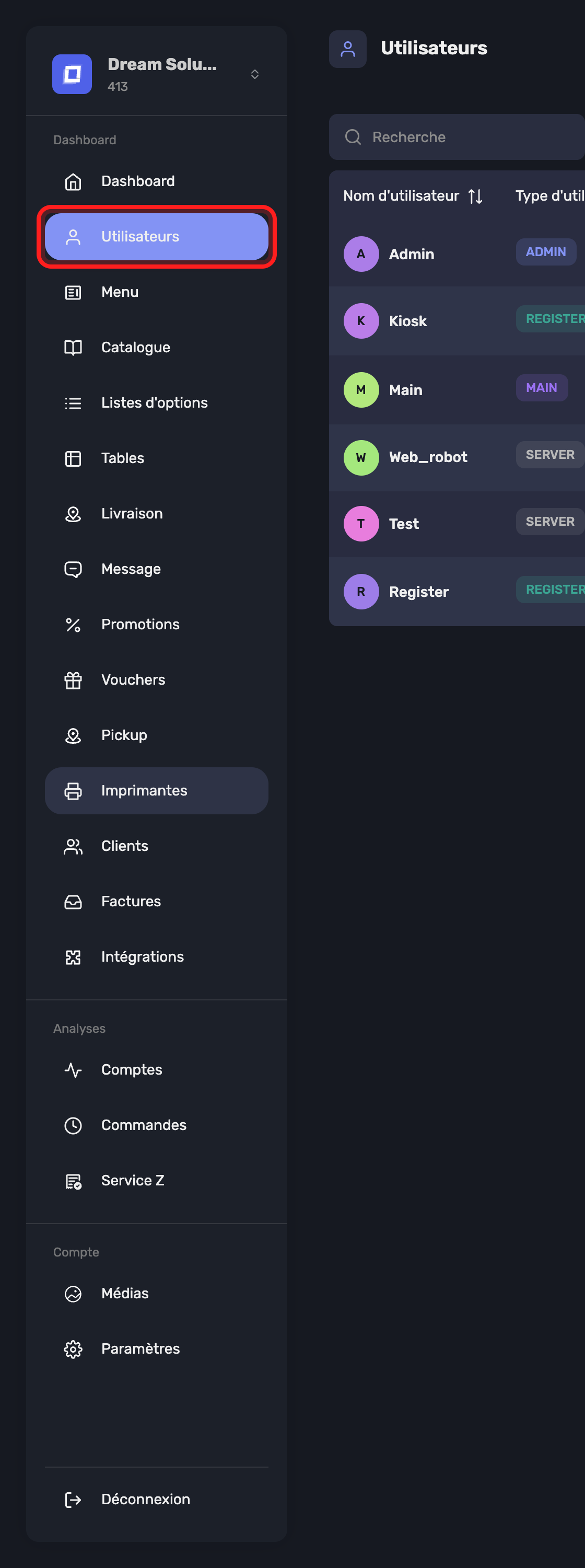
Ouvrez-la via Utilisateurs dans la barre latérale.
Créer un utilisateur
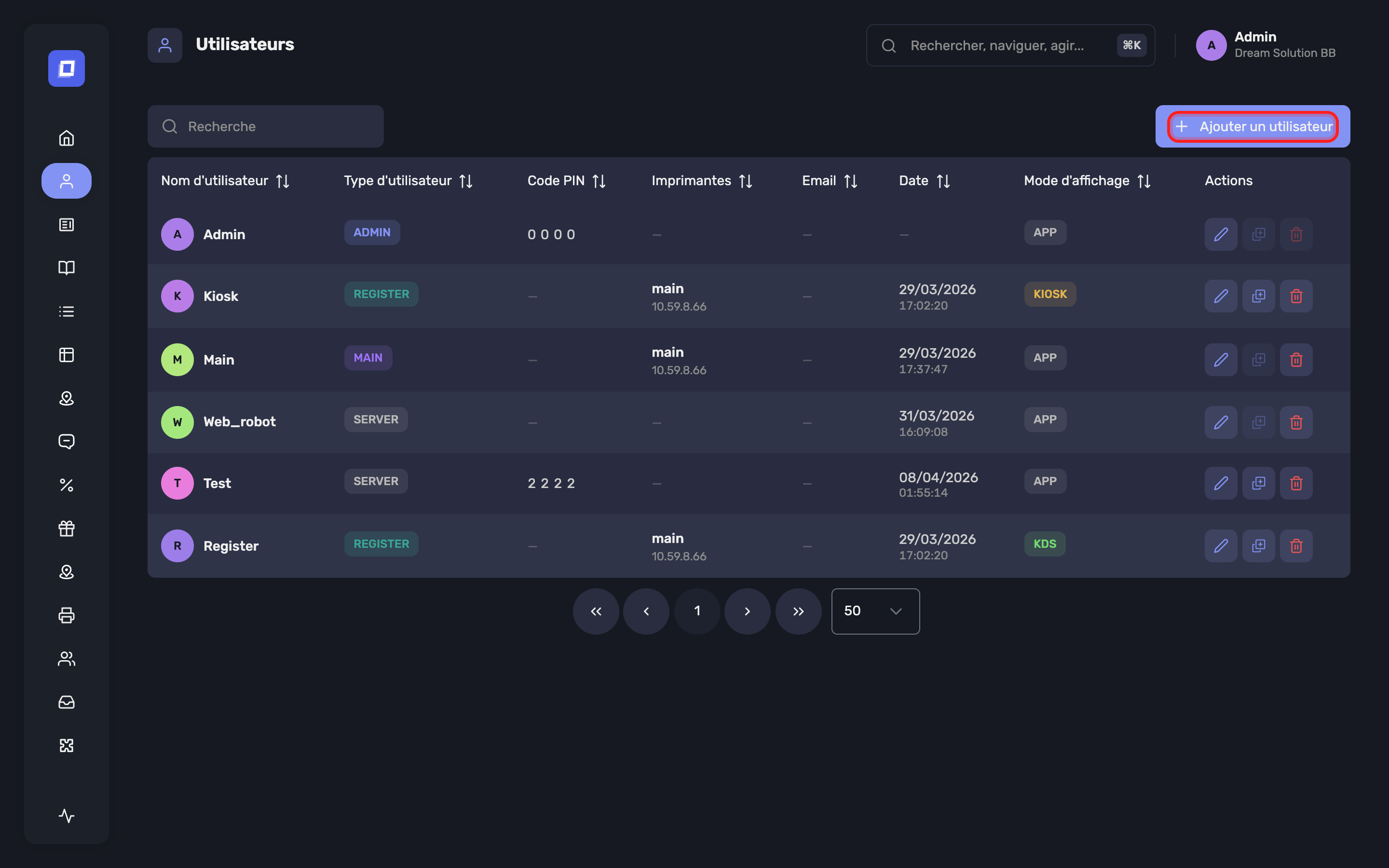
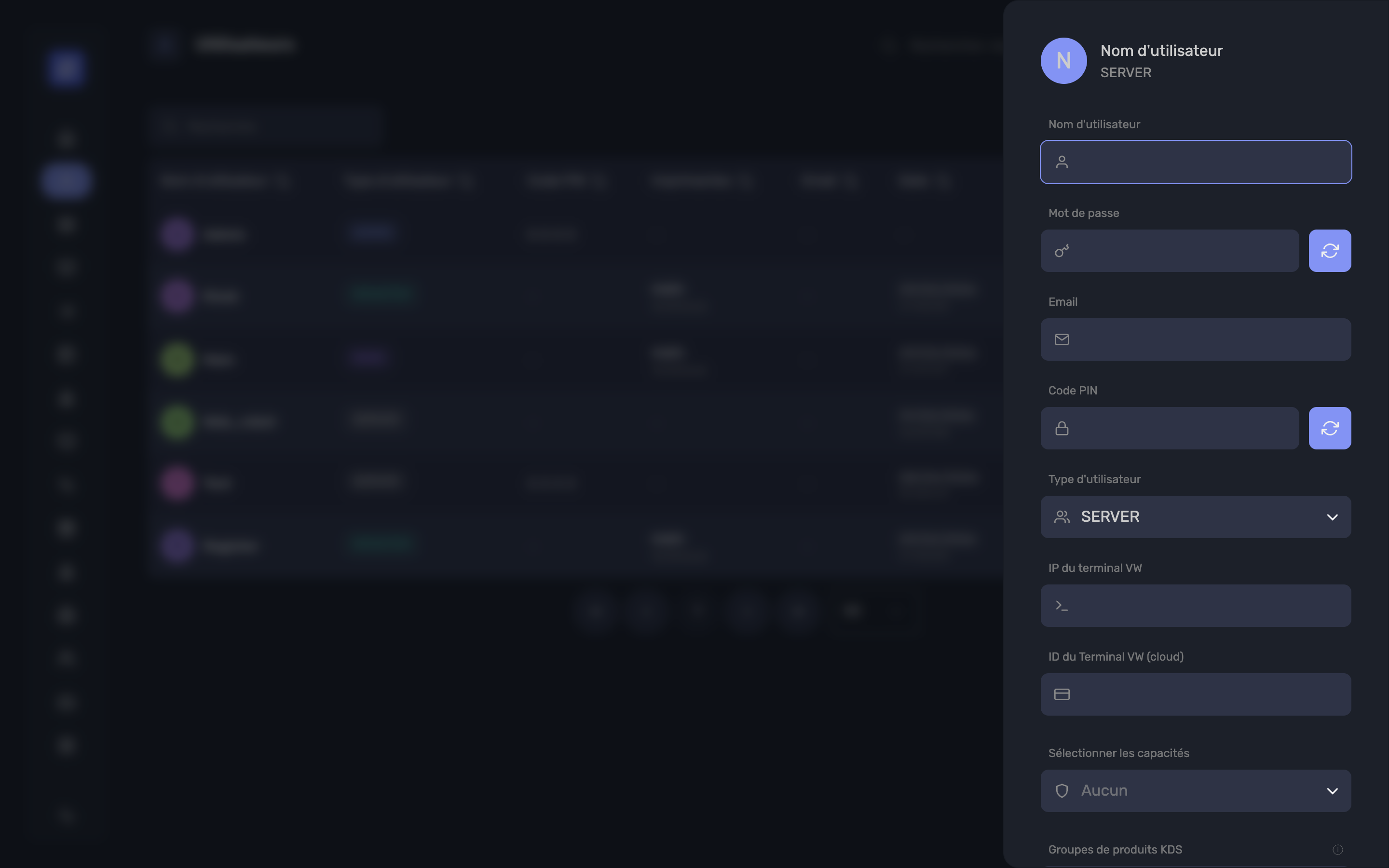
Créer un utilisateur et le configurer sont deux fenêtres différentes. La création ne demande que ce qu'il faut pour que le compte existe :
- Nom d'utilisateur
- Mot de passe
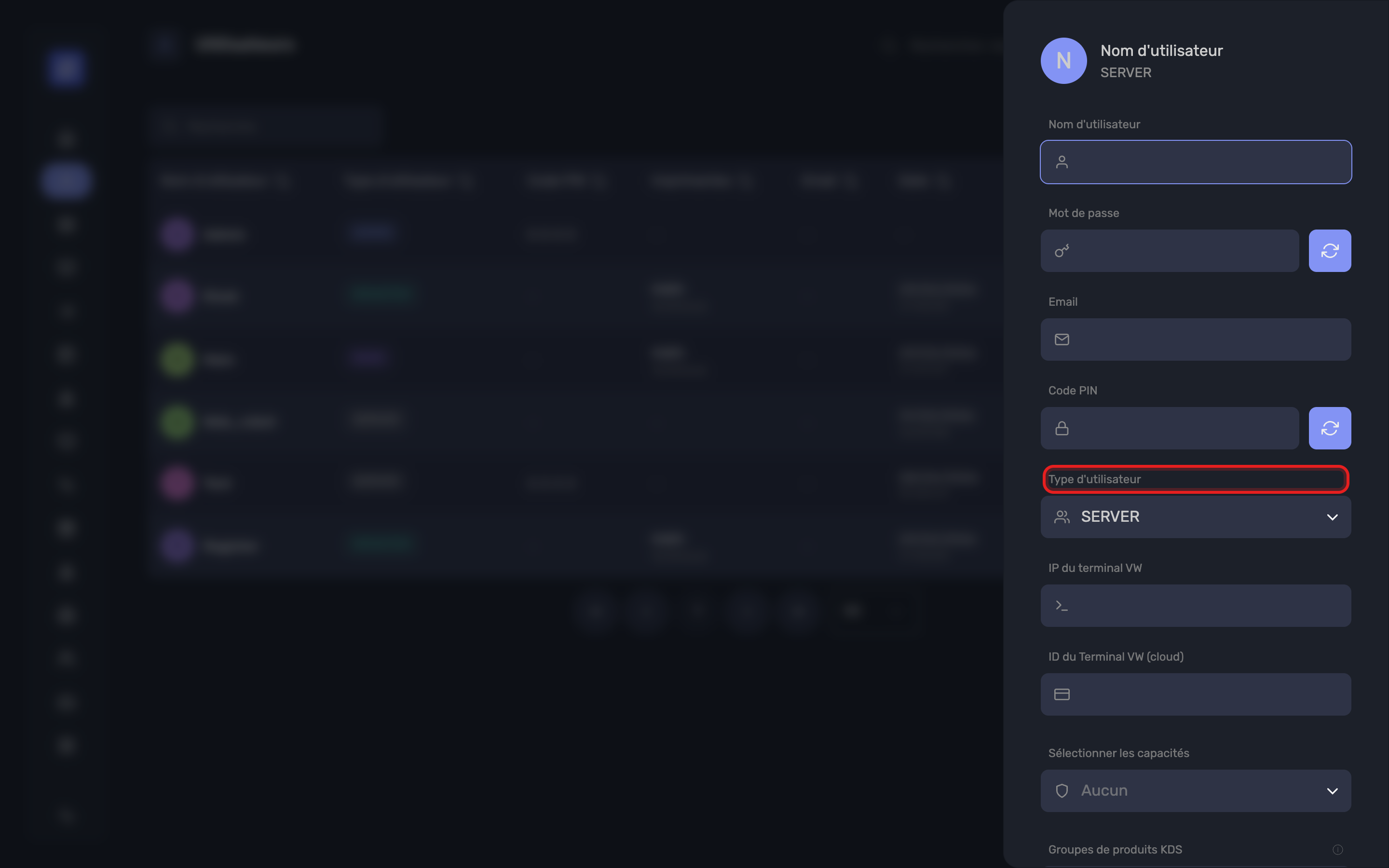
- Type d'utilisateur
- Code PIN — le PIN que cette personne saisit sur une caisse partagée. Il n'est pas demandé pour un compte Main, qui est un terminal plutôt qu'une personne.
- NISS — (version belge certifiée SCE uniquement) le numéro national de l'employé
- Training — (version certifiée uniquement) marque le compte comme compte de formation
Note
Tout le reste — l'imprimante, les permissions, les restrictions de catalogue et de zones — n'est disponible qu'une fois l'utilisateur créé, dans la fenêtre de modification. Créez d'abord le compte, puis ouvrez-le pour le configurer.
Types d'utilisateur
Quatre types d'utilisateur existent :
Administrateur
- Dispose d'un accès complet à toutes les fonctions.
- Un seul administrateur peut être attribué par établissement.
- Peut se connecter au Posbel Admin panel et à la Posbel app (si un PIN lui est attribué).
Server
- Représente un employé ordinaire (un serveur, par exemple).
- Utilise un code PIN pour se connecter à la Posbel app via une caisse.
Register
- Un compte de terminal attribué à une tablette.
- Les serveurs se connectent sur cette caisse avec leur PIN personnel.
- Plusieurs caisses peuvent être créées par établissement.
Main
- Semblable à une caisse, mais limité à un par établissement.
- Gère la répartition des impressions et fait office de terminal central.
- Recommandé lorsqu'une seule caisse est en service.
Conseil : utilisez Main pour une installation à caisse unique, et Register avec un seul Main dans les environnements à plusieurs terminaux.
Modifier un utilisateur
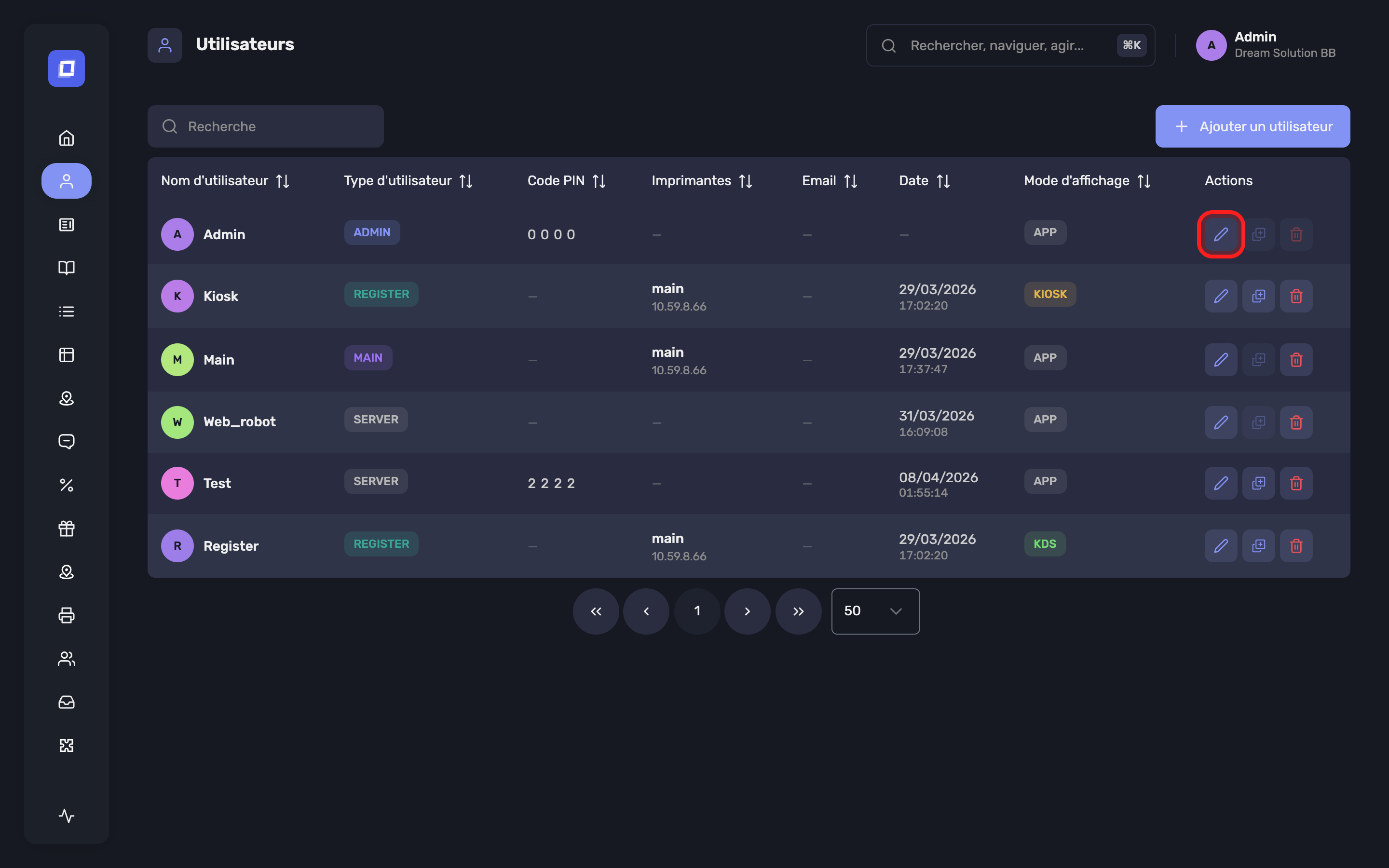
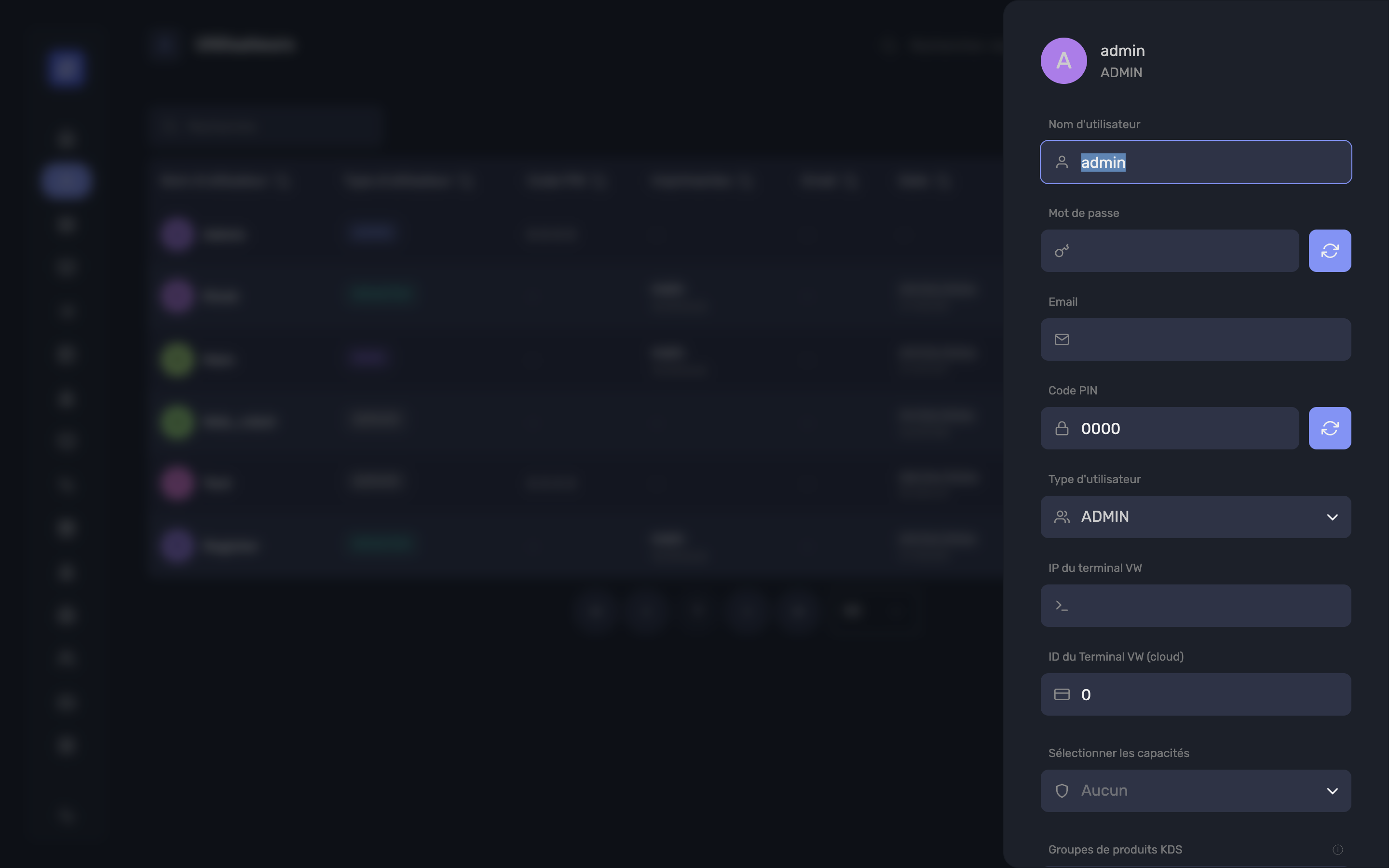
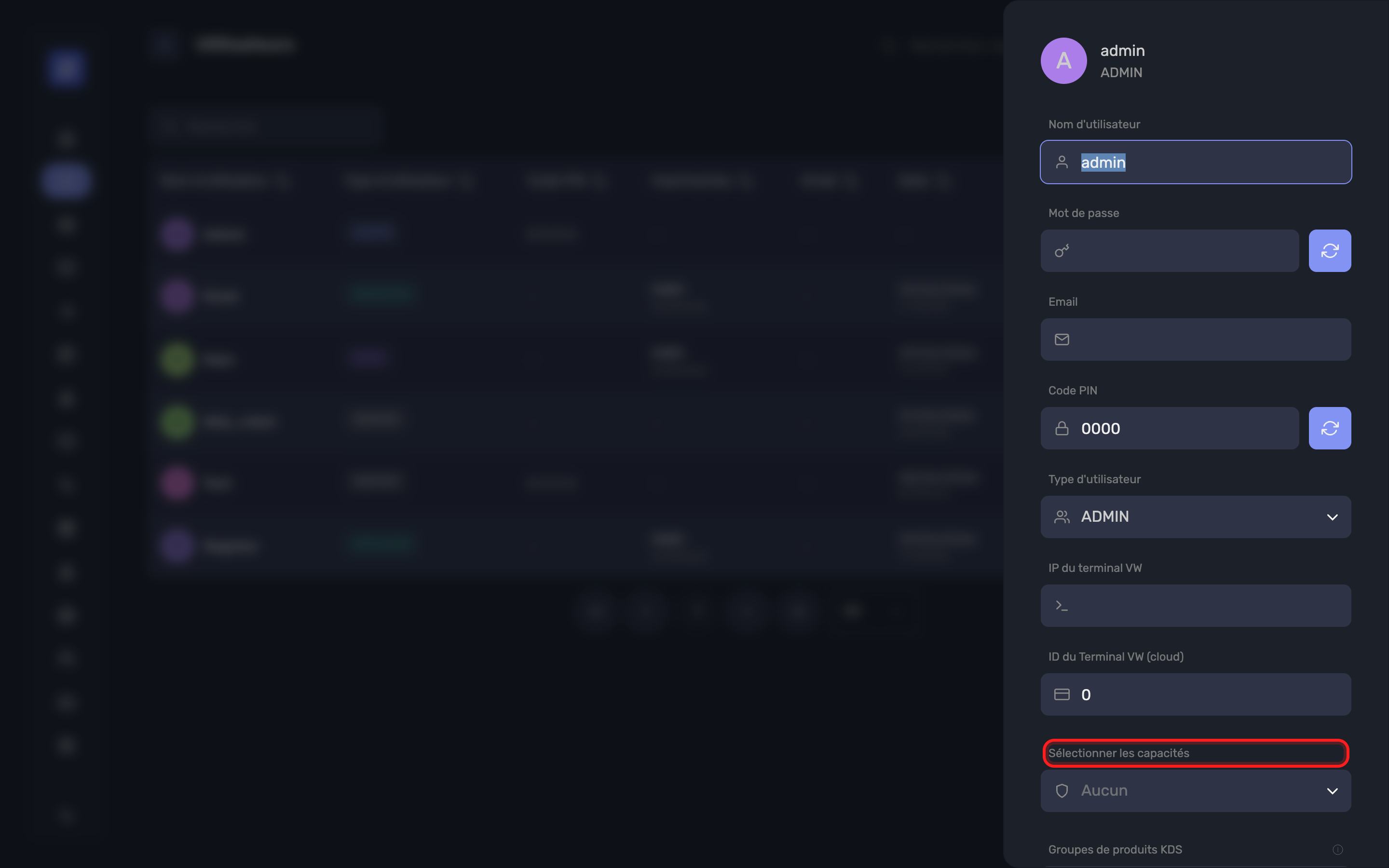
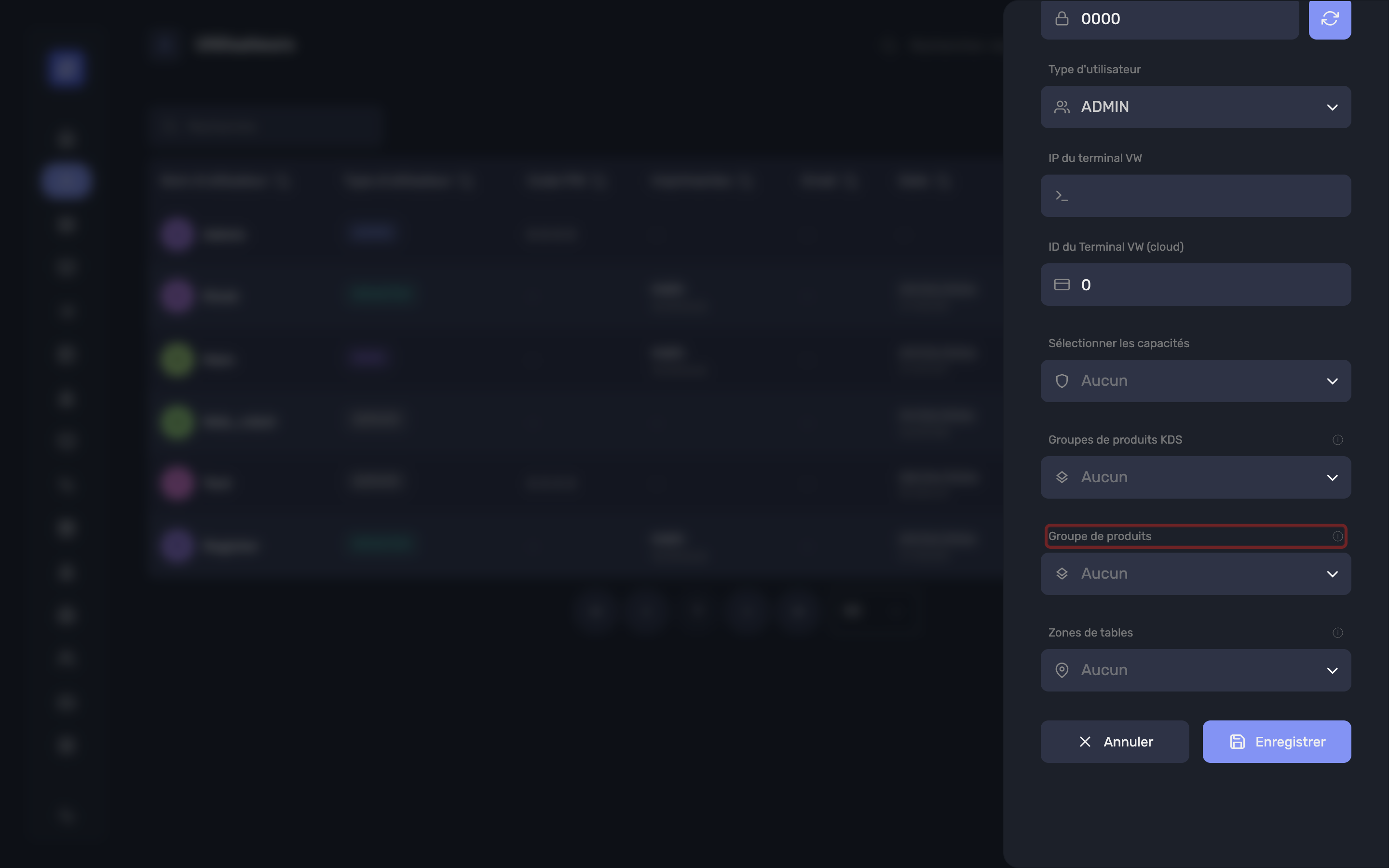
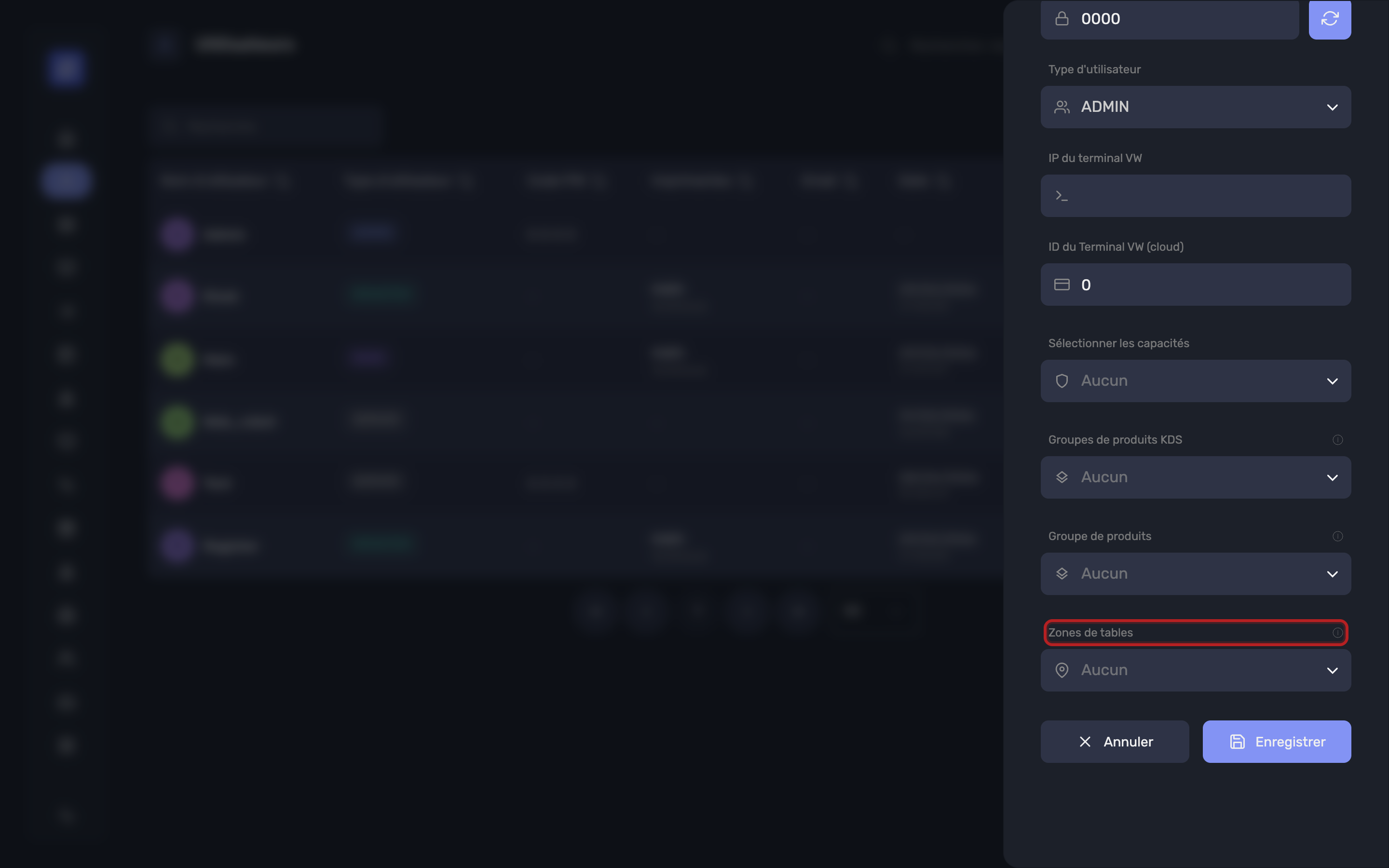
Ouvrez un utilisateur existant pour atteindre l'ensemble des réglages :
| Champ | Ce qu'il fait |
|---|---|
| Nom d'utilisateur, Mot de passe | Les identifiants propres au compte |
| Code PIN | Le PIN que cette personne saisit sur une caisse partagée. Le bouton à côté en génère un nouveau. |
| Type d'utilisateur | Administrateur, Server, Register ou Main |
| IP du terminal VW | Adresse du terminal Viva Wallet avec lequel cet utilisateur encaisse |
| ID du terminal VW (cloud) | Identifiant d'un terminal cloud, lorsqu'il y en a un |
| Sélectionner les permissions | Ce que l'utilisateur peut faire, et les pages du Posbel Admin panel qu'il peut ouvrir |
| Groupes de produits | Limite l'utilisateur à une partie du catalogue |
| Zones de tables | Limite l'utilisateur à certaines zones de la salle |
| Imprimante | L'imprimante vers laquelle partent les tickets de cet utilisateur, pour les comptes Main et Register |
| Groupes de produits KDS, Mode écran d'appel KDS | Pour les écrans de cuisine |
Dupliquer un utilisateur
Créer un second serveur avec les mêmes permissions, la même portée de catalogue, les mêmes zones et la même imprimante est une copie, pas un formulaire à remplir. L'action Dupliquer sur une ligne d'utilisateur ouvre une petite fenêtre intitulée Copie de l'utilisateur choisi, qui ne demande que ce qui doit être unique :
- Nom d'utilisateur
- Mot de passe
- Code PIN — le bouton à côté en génère un
Tout le reste est repris de l'original : le type d'utilisateur, les permissions, les restrictions Groupes de produits et Zones de tables, l'imprimante et les réglages KDS. Laissez un champ vide et la fenêtre refuse avec « Veuillez compléter le nom d'utilisateur, le mot de passe et le code PIN ».
Note
Seuls les utilisateurs Server et Register peuvent être dupliqués. Sur tout autre compte, l'action signale « Cet utilisateur ne peut pas être dupliqué » — il n'y a qu'un administrateur et qu'un appareil Main par établissement, copier l'un ou l'autre ne donnerait pas un compte utilisable.
Tip
Dupliquez la personne dont les accès sont déjà corrects plutôt que le premier nom de la liste. Les permissions sont ce qui prend le plus de temps à régler, et la copie les reprend à l'identique.
Zones de tables
Zones de tables limite un utilisateur à une partie de la salle : « L'utilisateur ne verra que les zones sélectionnées lorsqu'il sera connecté. »
- Laissé vide — l'utilisateur voit toutes les tables.
- Zones sélectionnées — l'utilisateur ne voit que les tables de ces zones.
Tip
Utilisez cela pour répartir un grand établissement entre équipes — le personnel de terrasse voit la terrasse, celui de la salle voit la salle. Cela se combine avec Groupes de produits, qui fait la même chose pour le catalogue.
Mode d'affichage
Chaque utilisateur porte un Mode d'affichage, qui détermine ce que fait l'application lorsqu'il est connecté.
| Mode | Rôle | Documentation |
|---|---|---|
| App | Caisse standard — le personnel prend les commandes et encaisse | Posbel App |
| Kiosque | Libre-service — les clients commandent eux-mêmes | Borne |
| KDS | Écran cuisine — les écrans affichent les commandes en préparation | KDS |
Warning
Le mode d'affichage n'apparaît pas sur votre formulaire utilisateur. Il est réglé par votre gestionnaire de compte Posbel — voir Fonctionnalités activées par Posbel. Pour passer un appareil en mode borne ou écran cuisine, demandez-lui de changer le mode sur l'utilisateur avec lequel cet appareil se connecte.
Tip
Créez d'abord vous-même l'utilisateur avec le bon Type d'utilisateur et la bonne imprimante, puis demandez le changement de mode d'affichage. Le compte est ainsi prêt à l'emploi dès que le mode est réglé.
Groupes de produits (visibilité par utilisateur)
Un utilisateur peut être limité à une partie de votre catalogue via le champ Groupes de produits, disponible sur tout utilisateur dont le mode d'affichage n'est pas KDS.
- Laissé vide – l'utilisateur travaille avec tout le catalogue. C'est le comportement par défaut.
- Groupes sélectionnés – l'utilisateur ne voit et ne gère que les groupes sélectionnés.
Sélectionner un groupe parent couvre automatiquement tous ses sous-groupes, aussi profondément imbriqués soient-ils. Il n'est pas nécessaire de cocher chaque sous-groupe.
Ce que la restriction couvre
La restriction n'est pas cosmétique : elle s'applique partout où cet utilisateur touche au catalogue :
- Les produits et groupes qu'il voit dans le Posbel Admin panel et dans la Posbel app
- La création, la modification et la suppression de produits, actions en lot et imports compris
- Le tableau de bord Ventes par groupe de produits, qui ne rapporte que ses groupes
Une action sur un groupe hors de son périmètre est refusée par :
Vous ne pouvez gérer que les groupes de produits qui vous sont attribués
Tip
C'est ce qui fait fonctionner un food court, un lieu à plusieurs comptoirs ou un modèle de concession : chaque exploitant gère et voit son propre comptoir, tandis que vous gardez la vue d'ensemble. Attribuez le groupe parent d'un comptoir et tous ses sous-groupes suivent automatiquement.
Note
Les administrateurs ne sont jamais restreints — ils voient toujours l'ensemble du catalogue, et le tableau de bord Ventes par groupe de produits leur montre tous les groupes de premier niveau.
Warning
Restreindre un utilisateur change ce qu'il peut gérer, pas ce que l'établissement vend. Les commandes prises ailleurs, le webshop, le menu digital et la borne de commande continuent de fonctionner sur tout le catalogue.
Comparaison avec les groupes de produits KDS
Les deux réglages se ressemblent et se confondent facilement :
| Champ | S'applique à | Effet s'il est vide |
|---|---|---|
| Groupes de produits | Utilisateurs en mode App ou Kiosque | L'utilisateur travaille avec tout le catalogue |
| Groupes de produits KDS | Utilisateurs en mode KDS | L'écran reçoit toutes les commandes |
Notez la valeur par défaut inversée : laisser Groupes de produits vide donne tout, et laisser Groupes de produits KDS vide affiche également tout — mais le champ KDS contrôle ce qu'un écran affiche, alors que Groupes de produits contrôle ce qu'une personne peut voir et modifier.
Quelles pages un utilisateur peut voir
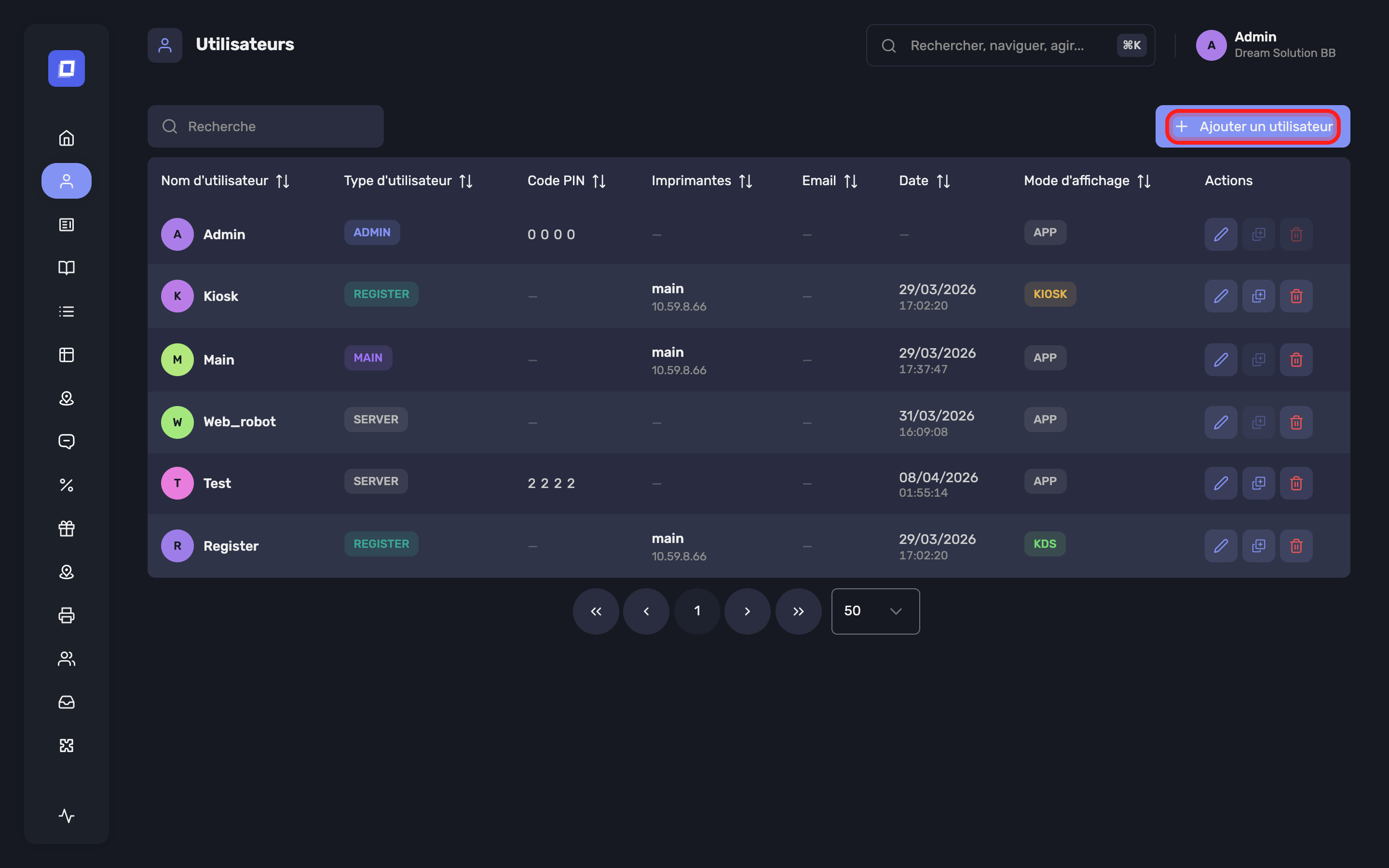
Un administrateur voit toutes les pages. Pour tous les autres, chaque section du Posbel Admin panel n'apparaît que si la permission correspondante est accordée — c'est ainsi que l'on ouvre une page à un gérant ou à un membre du personnel.
Warning
Admin Login doit être accordé en premier. Sans elle, un non-administrateur ne peut pas atteindre le Posbel Admin panel, quoi que vous cochiez par ailleurs.
Pages que vous pouvez ouvrir
| Page | Permission qui la révèle |
|---|---|
| Tableau de bord | Tableau de bord ou Tableau de bord groupes |
| Menu | Produits et Groupes de produits — les deux sont nécessaires |
| Produits | Produits |
| Groupes | Groupes de produits |
| Tables | Tables |
| Imprimantes | Imprimantes |
| Clients | Clients |
| Promo | Promotions |
| Factures | Factures |
| Menu digital | Menu digital |
| Comptes | Comptes |
| Commandes | Commandes |
| Services | Services |
| Stock | Stock |
Ainsi, pour laisser un responsable de salle gérer le plan de la salle, accordez Admin Login et Tables : la page Tables apparaît alors dans sa barre latérale, et rien d'autre.
Pages réservées aux administrateurs
Aucune permission n'y est attachée. Elles ne peuvent pas être ouvertes à un autre utilisateur — seul un administrateur les voit :
- Utilisateurs
- Paramètres
- Message
- Pickup
- Intégrations
- Livraison — la page Zones de livraison
- Médias et Icônes
Note
C'est délibéré. Ces pages configurent l'établissement lui-même — qui peut se connecter, comment il est monté, à quoi il se raccorde — plutôt que le catalogue et les rapports quotidiens avec lesquels le personnel travaille.
Ce que seul un administrateur peut faire
Accorder une page n'accorde pas tout ce qui s'y trouve. Quelles que soient les permissions d'un utilisateur, ces actions appartiennent au seul administrateur :
| Action | Où |
|---|---|
| Supprimer des enregistrements | Comptes, comptes ouverts, clients, produits et groupes — l'action de suppression et la colonne de sélection multiple ne sont affichées à personne d'autre |
| Modifier ou supprimer une transaction de paiement | Sur la carte Détails des transactions d'un compte |
| Télécharger le Z | Sur un service |
Un utilisateur à qui vous accordez Comptes peut donc lire l'historique et ouvrir n'importe quel compte, mais ne peut ni en supprimer un ni toucher à ses paiements.
Tip
C'est le réglage sur lequel s'appuyer quand vous voulez qu'un responsable voie les chiffres sans pouvoir modifier le registre. Donnez-lui les pages ; les actions destructrices restent chez vous.
Deux règles supplémentaires
Dans la version certifiée, Factures, Promotions et Pickup sont entièrement masquées, y compris pour les administrateurs. Ces fonctions ne font pas partie de l'offre belge certifiée SCE.
Sur un téléphone, Menu et Menu digital ne sont pas affichés. Ce sont deux écrans très denses, qui demandent une tablette ou un ordinateur pour être utilisables.
Tip
S'il manque une page à un membre du personnel, vérifiez dans cet ordre : a-t-il Admin Login, a-t-il la permission propre à la page, et la page fait-elle partie de celles réservées aux administrateurs ou restreintes par la version ci-dessus.
Gérer les permissions
Une fois l'utilisateur créé, une liste Sélectionner les permissions devient disponible et permet de régler finement ses accès.
Les permissions sont réparties dans les catégories suivantes :
Permissions Admin
Elles contrôlent l'accès au Posbel Admin panel lui-même et la gestion de modules précis à l'intérieur.
- Login : permet à un utilisateur de type Server de se connecter au Posbel Admin panel. Elle figure sous Admin, d'où l'appellation Admin Login dans ces pages.
Attention : elle doit être activée pour accorder le moindre accès au Posbel Admin panel à un non-administrateur.
- Produits : gérer les produits, et révéler la page Produits
- Groupes de produits : gérer les groupes de produits, et révéler la page Groupes
- Tables : gérer les tables, zones et types, et révéler la page Tables
- Imprimantes : configurer les imprimantes
- Clients : gérer les données clients
- Menu digital : gérer le menu digital, là où il est activé pour l'établissement
- Promotions : gérer les promotions
- Factures : gérer la facturation
Conseil : accorder Produits et Groupes de produits ensemble révèle aussi l'écran combiné Menu.
Permissions Analyses
- Tableau de bord : accès au tableau de bord
- Tableau de bord groupes : accès à la section Ventes par groupe de produits du tableau de bord
- Comptes : consulter l'historique des comptes
- Services : accès aux journaux de service
- Commandes : voir toutes les commandes
- Stock : accès à la vue du stock
Note : les administrateurs voient toutes les sections du tableau de bord quelles que soient ces deux permissions. Pour les autres utilisateurs, n'en accorder qu'une n'affiche que la section correspondante.
Permissions App
Elles changent le comportement de la Posbel app pour cet utilisateur.
- Masquer le bouton du tiroir-caisse : retire le bouton Ouvrir caisse de l'application — sur l'écran d'accueil comme sur l'écran de confirmation de paiement. Le tiroir ne peut alors s'ouvrir que dans le cadre d'un paiement.
Attention : c'est une permission restrictive : elle retire quelque chose au lieu de l'accorder. Elle s'applique à tout utilisateur qui la porte, y compris les administrateurs.
Permissions Paiement
- Erreur – corriger plusieurs articles d'un compte en une action, depuis l'écran de paiement. Bien qu'elle figure avec les permissions de paiement, il s'agit d'une correction et non d'une façon de payer, et elle enregistre la même chose que l'annulation de ces articles un par un — voir Offert et Erreur.
- Virement bancaire
- Offert – offrir des articles en leur appliquant une remise de 100 %. C'est là aussi une remise plutôt qu'une façon de payer, et elle porte la permission de remise : un utilisateur avec Offert peut appliquer n'importe quelle remise, pas seulement une remise totale.
Note
Erreur et Offert fonctionnent de la même façon dans la version belge certifiée SCE et dans la version internationale — accordées par utilisateur via ces permissions, ou à tous via le réglage d'établissement correspondant. Ni l'une ni l'autre n'est un moyen de paiement ; chacune est enregistrée fiscalement comme une correction. Voir Offert et Erreur.
Note
Les administrateurs disposent de toutes les permissions de paiement sans qu'aucune ne leur soit accordée. Ces permissions, et les réglages d'établissement qui leur correspondent, ne décident que de ce que les utilisateurs non administrateurs peuvent atteindre.
Warning
Le crédit client n'est pas disponible dans la version certifiée, pour aucun utilisateur ni type de compte — administrateurs compris.
Warning
Factures et Forcer la clôture du shift n'ont aucun effet dans l'application certifiée, quoi que disent les permissions d'un utilisateur. Ne comptez pas sur elles.
Permissions Kiosque
Réglées sur l'utilisateur avec lequel tourne une borne de commande, elles contrôlent ce que la borne propose au client :
| Permission | Ce qu'elle retire de la borne |
|---|---|
| Désactiver l'argent liquide | Le paiement en espèces |
| Désactiver la carte | Le paiement par carte |
| Désactiver sur place | Le bouton Sur Place — Ter plaatse sur une borne néerlandophone |
| Désactiver à emporter | Le bouton À Emporter — Afhaal en néerlandais |
Chacune retire une option de la borne. Laissez-les inactives pour tout proposer. Voir la section Borne, et Retirer le sur place ou l'à emporter pour la marche à suivre et le moment où la borne prend le changement en compte.
Note
Désactiver l'argent liquide et Désactiver la carte s'appliquent aussi dans la version certifiée SCE : une borne certifiée peut donc être limitée au paiement par carte.
Réglages KDS
Ces réglages concernent les utilisateurs qui font tourner un écran cuisine (KDS). Ils apparaissent sur le formulaire utilisateur dès que son Mode d'affichage est KDS.
Groupes de produits KDS
Limite les articles affichés sur l'écran KDS de cet utilisateur à certains groupes de produits. Lorsqu'il est réglé, seuls les produits appartenant aux groupes sélectionnés apparaissent à l'écran.
Sélectionner un groupe parent couvre automatiquement tous ses sous-groupes, aussi profondément imbriqués soient-ils : un poste s'attribue donc en choisissant le groupe qui le nomme.
Conseil : laissez ce champ vide pour afficher tous les articles de tous les groupes sur l'écran KDS.
Note
C'est aussi ce qui rend un écran plus calme : un écran limité à des groupes de produits n'est alerté que pour les annulations des groupes qu'il affiche réellement.
Mode écran d'appel KDS
Lorsqu'il est activé, le KDS fonctionne en mode écran d'appel. Dans ce mode :
- Chaque compte (commande) apparaît exactement une fois à l'écran, dans une seule colonne d'état.
- Un compte passe en In Progress dès que l'un de ses articles commence à être préparé.
- Un compte passe en Ready uniquement quand tous ses articles sont terminés.
Cela contraste avec le mode KDS standard, où un même compte peut apparaître dans plusieurs colonnes à la fois — une par état de préparation de ses articles.
Conseil : utilisez le mode écran d'appel pour les écrans en salle, où le personnel a besoin d'une vue unique et sans ambiguïté du statut global de chaque commande (un écran visible des clients, ou un poste de runner qui annonce les commandes prêtes).
Note
Ce réglage est celui que l'écran reprend à chaque connexion. Le personnel peut basculer le mode depuis l'écran lui-même le temps d'un service — voir Utiliser l'écran.