Rekeninggeschiedenis
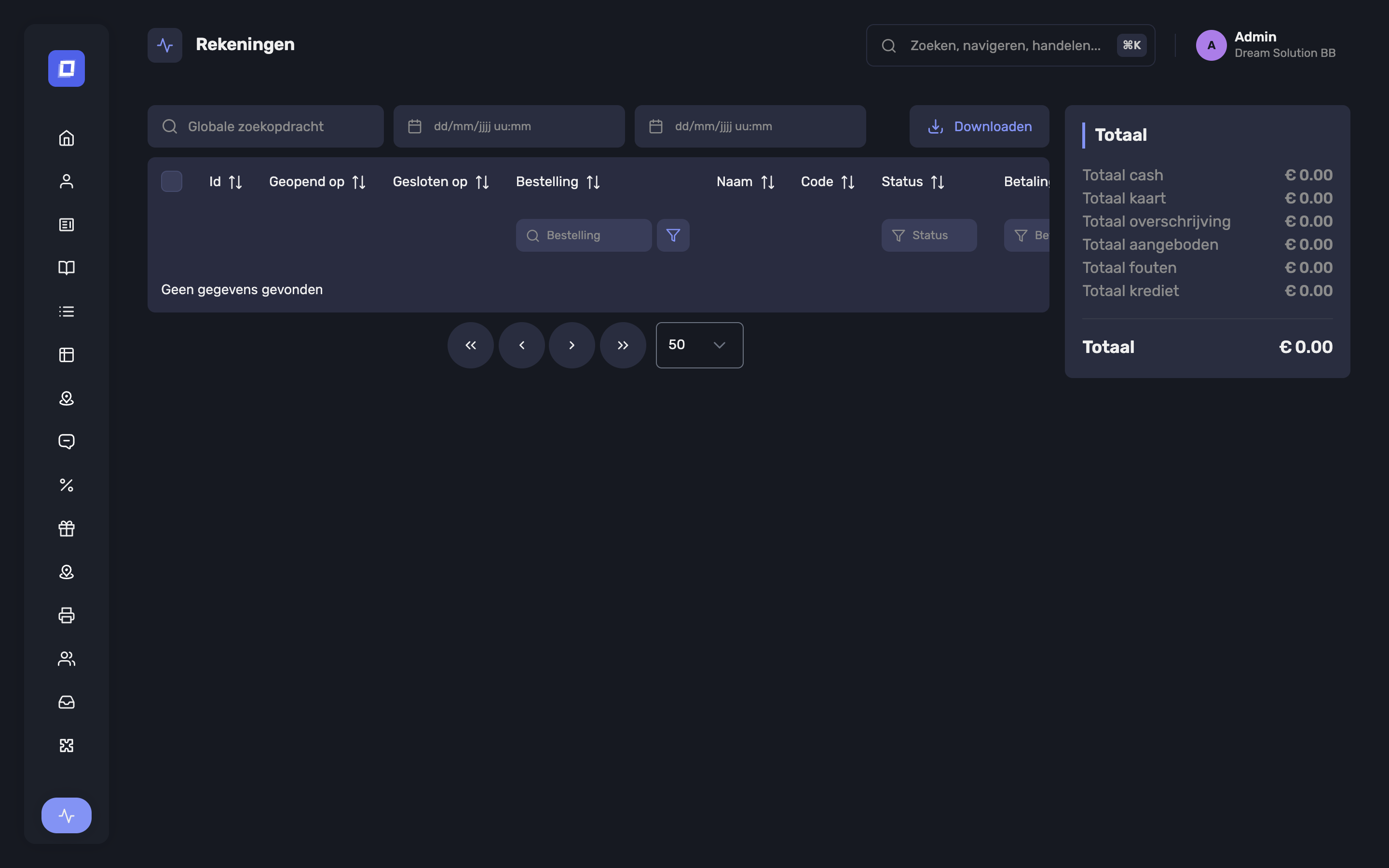
Het onderdeel Rekeninggeschiedenis geeft een gedetailleerd logboek van alle rekeningactiviteit (zoals verkopen) binnen een gekozen periode. Elke lijn stelt één rekening voor (een tafel, een levering, een afhaal) en bevat de betaalgegevens, de betrokken gebruikers en de totalen van de transactie.
Warning
Gebruik deze pagina niet voor de boekhouding. Ze zoekt op wanneer een rekening geopend werd, dus een rekening die om 23.50 uur opende en om 00.20 uur betaald werd, valt hier op de vorige dag maar telt mee in de ontvangsten van de volgende dienst. Gebruik Boekhouding voor alles wat financieel is.
Tip
Rekeningen beantwoordt "wat hebben we verkocht, en aan wie"; Diensten beantwoordt "wat heeft elke werksessie ontvangen"; Betaaltotalen beantwoordt "welk geld is bewogen". Lijkt een cijfer verkeerd, werk dan in die volgorde naar beneden — eerst de diensttotalen, dan de rekeningen erin, dan de afzonderlijke bewegingen op de rekening.
Note
De schermafbeeldingen tonen het internationale panel. In de gecertificeerde versie kunnen rekeningen niet verwijderd worden en ontbreekt de selectiekolom — zie Wat u ziet hangt af van uw versie.
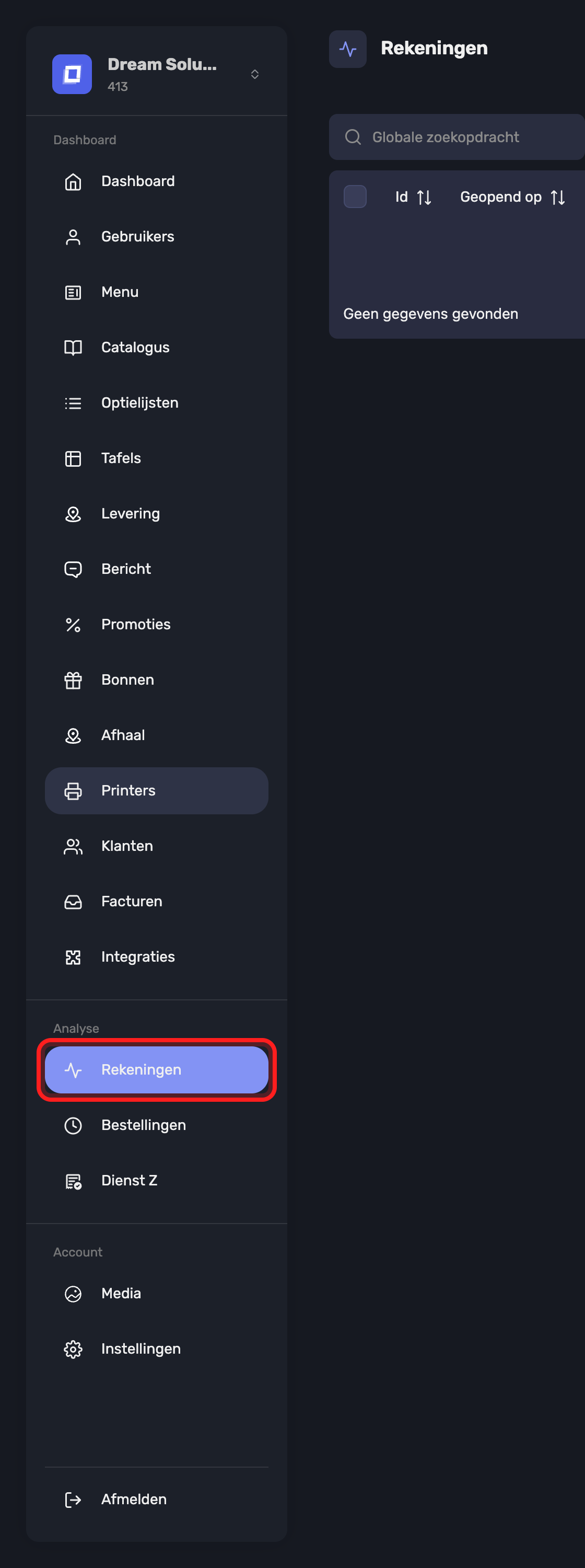
Open het via Rekeningen in de zijbalk.
De interface gebruiken
Periodefilter
Gebruik de twee datum- en tijdvelden bovenaan om het begin en het einde van de te bekijken periode te bepalen.
- Formaat:
dd/mm/jjjj, --:-- - Klik op het kalenderpictogram om datums en uren te kiezen.
Klik na het instellen van de periode op de knop Zoeken om de lijst met alle overeenkomende rekeningen te genereren.
Zoeken op trefwoord
Onder het datumfilter gebruikt u het zoekveld om een rekening te vinden op tafelnummer, gebruikersnaam, id of een ander trefwoord.
Filterchips
Opent u deze pagina vanuit een ander onderdeel — bijvoorbeeld vanuit de statistieken van een dienst, of vanuit een bepaalde gebruiker daarin — dan verschijnt het toegepaste filter als een chip boven de lijst, zoals Shift # of Gebruiker #.
Klik op Filter wissen om het te laten vallen en terug te keren naar de volledige lijst voor de gekozen periode.
Tip
Chips zijn de snelste manier om te zien waarom een lijst korter is dan verwacht. Klopt een totaal niet met wat u in gedachten had, kijk dan of er nog een chip actief staat.
De rekeningentabel
De hoofdtabel toont alle rekeningen binnen de gefilterde periode. De kolommen zijn onder meer:
- Id: unieke identificatie van de rekening.
- Datum: datum en uur van de transactie.
- Tafel: het tafelnummer bij de transactie.
- Naam: een eigen label voor de rekening (indien toegekend).
- Status: of de rekening open of afgesloten is.
- Soort: de gebruikte betaalwijze (cash, kaart…).
- Bron: de herkomst van de transactie (bijvoorbeeld APP).
- Totaal: het totaalbedrag van de transactie.
- Gesloten op: wanneer de rekening betaald en afgesloten werd — waar Datum het openen aangeeft. Dit is het cijfer waar de boekhouding mee werkt.
- Gebruiker: de medewerker die de bestelling verwerkte.
- Acties:
- 📄 Details bekijken
Tip
U kunt de tabel sorteren door op een kolomkop te klikken (Datum, Totaal, Gebruiker…). Zo vindt u snel de recentste of de grootste transacties.
Note
In de Belgische SCE-gecertificeerde versie kunnen rekeningen op deze pagina niet verwijderd worden en wordt de kolom voor meervoudige selectie niet getoond. Een geregistreerde verkoop hoort bij het fiscale register en blijft daar.
Een btw-ticket naar een klant sturen
In het detailscherm van een rekening staat bovenaan een actie Btw-ticket. Daarmee bezorgt u de klant achteraf zijn btw-ticket, zonder het aan de kassa opnieuw af te drukken.
Er zijn twee mogelijkheden:
- Per e-mail versturen – het ticket wordt naar de klant gemaild. Het adres dat op de klant staat, wordt voor u ingevuld en kan voor het versturen nog gewijzigd worden. Een bevestiging (Btw-ticket verstuurd) verschijnt zodra het weg is.
- Downloaden – het ticket wordt als pdf gedownload, zodat u het zelf kunt doorsturen of bewaren.
De actie verschijnt alleen wanneer het volgende allemaal klopt:
- De rekening is afgesloten
- Er is een klant aan de rekening gekoppeld
- De rekening werd minder dan 48 uur geleden afgesloten
Note
Het venster van 48 uur is bewust gekozen: het dekt de klant die zijn ticket dezelfde dag of de dag nadien vraagt, zonder van de rekeninggeschiedenis een onbeperkt herafdrukmiddel te maken.
Warning
In de Belgische SCE-gecertificeerde versie blijven de regels over het afleveren van btw-tickets uit het onderdeel Betaling gelden.
Een factuur versturen
Factuur versturen staat in de kop van de detailweergave van een rekening, naast de btw-ticketactie.
Warning
Facturatie is niet beschikbaar in de Belgisch SCE-gecertificeerde versie, en de actie wordt daar niet getoond.
Anders dan de kassa eist het Posbel Admin panel niet dat de klant al vóór de betaling aan de rekening hing. Op een rekening zonder klant begint Factuur versturen met een keuze:
- Bestaande klant — zoek in uw klantenlijst en kies de klant
- Nieuwe klant — maak de fiche meteen aan
In beide gevallen wordt de klant aan de rekening gekoppeld en gaat het venster door naar de factuur. Een rekening die al een klant heeft, komt daar meteen uit, met de naam van de klant en een bewerkknop ernaast als de factuur naar iemand anders moet.
Vul het Factuurnummer in en verstuur. De factuur wordt aangemaakt, naar de klant gemaild en opgenomen onder Facturen.
Tip
Dit is de weg terug voor een rekening die zonder klant is afgerekend. De kassa kan er achteraf geen toevoegen; de back office wel. Zie Betaling → Een factuur versturen.
Zodra een rekening gefactureerd is, maakt Factuur versturen plaats voor een kaart Factuur met het factuurnummer en een download van de pdf. De rekeningentabel toont hetzelfde nummer in de kolom Facturen, die het document opent. Een gefactureerde rekening kan niet meer verwijderd worden — het panel weigert met "Een reeds gefactureerde rekening kan niet verwijderd worden."
Totaalpanelen
Rechts van de tabel staan twee overzichtsblokken:
Paneel Totaal
Toont de samengetelde totalen per betaalwijze binnen de gekozen periode:
- Totaal cash
- Totaal kaart
- Totaal overschrijving
- Totaal aangeboden
- Totaal fouten
- Totaal krediet
- Totaal — cash, kaart, overschrijving en krediet samengeteld
Totaal aangeboden en Totaal fouten staan bij de andere lijnen maar horen niet bij het Totaal: daarvoor is niets ontvangen. Elke lijn is netto na wisselgeld.
Dit paneel geeft alleen de totale waarde van afgesloten en betaalde transacties weer. Voor dezelfde cijfers per dienst, en voor het volledige verhaal achter deze kaart, zie Betaaltotalen.
Paneel Btw
Splitst de btw-totalen op per tarief:
- Elk toepasselijk btw-tarief (12%, 6%…)
- De totaal geïnde btw per tarief
Note
Het btw-paneel bevat alle btw op de bestelde artikelen, ongeacht of de rekening betaald is of nog open staat.
Het paneel Totaal geeft daarentegen alleen afgeronde transacties weer (betaald en afgesloten).
Warning
Daardoor kunnen de bedragen in het btw-paneel en het paneel Totaal niet overeenkomen wanneer er in de gekozen periode open rekeningen of onbetaalde transacties zijn.
Btw-voorbehoud
Warning
De btw-cijfers in dit onderdeel zijn louter ter informatie. Ze vormen geen gecertificeerde of juridisch bindende financiële registratie voor de Belgische SCE-gecertificeerde versie van de applicatie.
Gebruik voor officiële aangiften of controles altijd een ondertekend btw-ticket dat door het kassasysteem is aangemaakt.
Samenvatting
- Gebruik dit onderdeel om de rekeningactiviteit binnen bepaalde periodes na te kijken.
- Zie snel trends door de gegevens te sorteren en te filteren.
- Gebruik de totalen en btw-overzichten voor uw dagelijkse werking — maar steun voor conformiteit op de gecertificeerde rapporten.