Dashboard
Het Dashboard is het startscherm van het Posbel Admin panel en geeft een algemeen overzicht van de belangrijkste kerncijfers (KPI's) van de zaak. Deze weergave is bedoeld om realtime inzicht te geven binnen een gekozen periode.
Note
Standaard toont het dashboard de gegevens van de lopende shift. Loopt er geen dienst, dan wordt er niets getoond. U kunt andere periodes kiezen om cijfers over verschillende tijdvakken te bekijken.
Elk deel van het dashboard is een kaart met bepaalde gegevens. Die kaarten passen zich aan de gekozen periode aan.
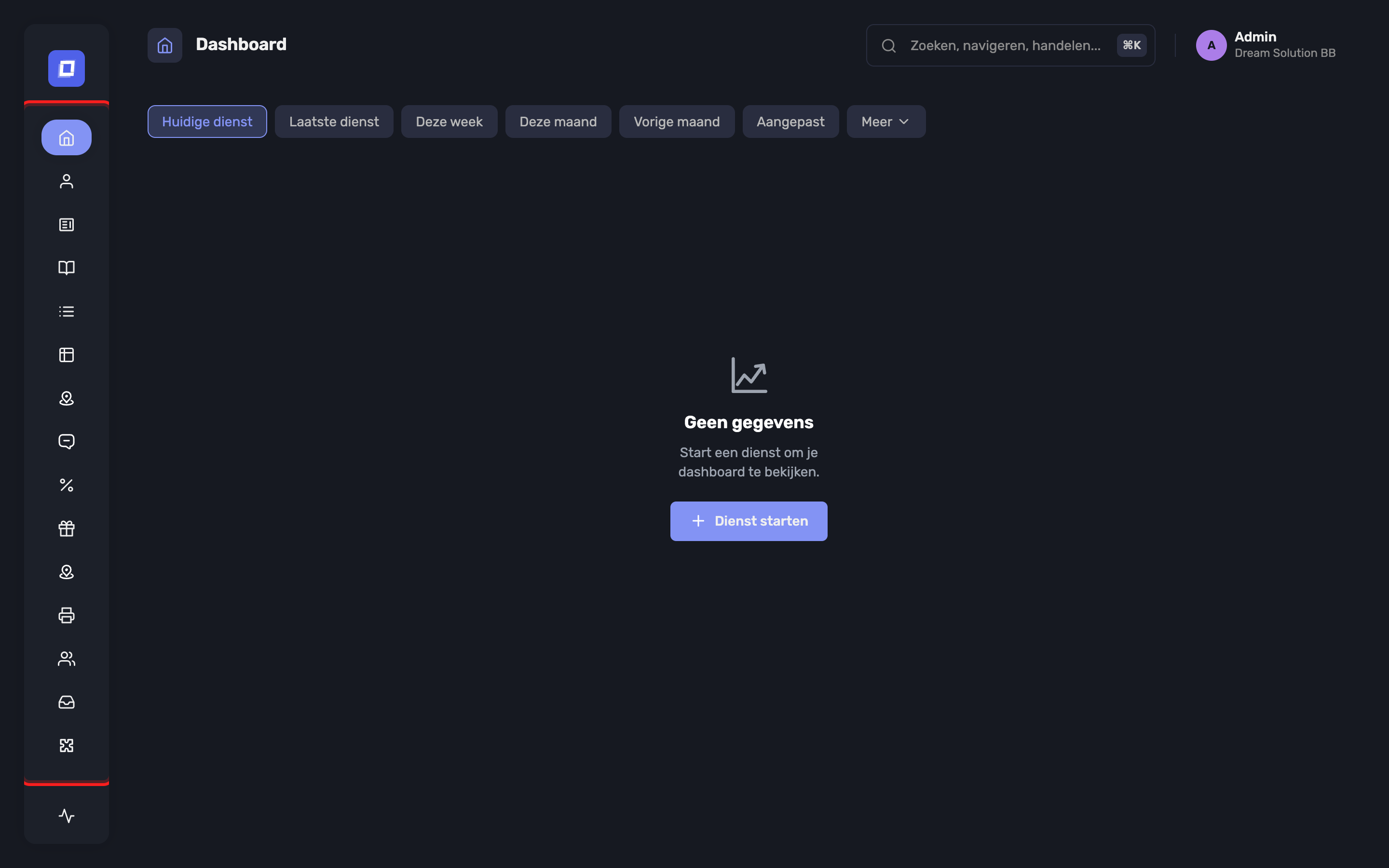
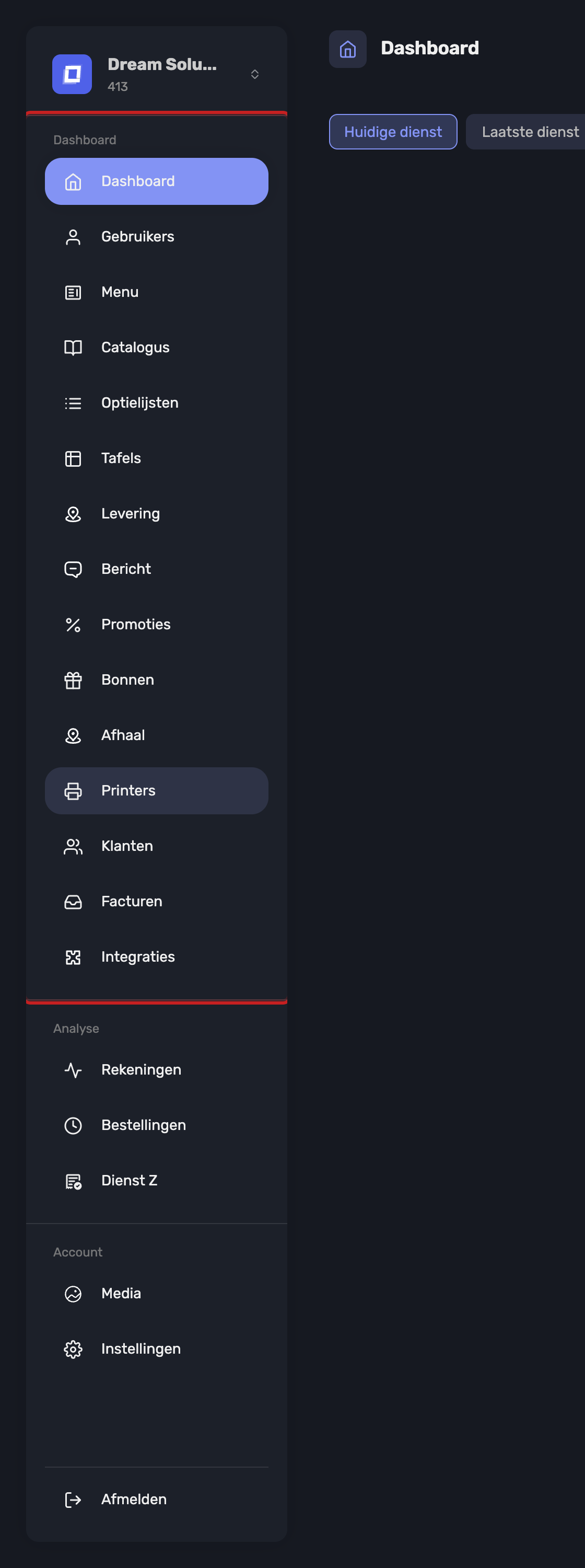
Open het via Dashboard in de zijbalk.
De periode kiezen
De periodekiezer bovenaan de pagina biedt:
- Huidige dienst en Laatste dienst
- Vandaag en Gisteren
- Deze week en Vorige week
- Deze maand en Vorige maand
- Laatste 7 dagen, Laatste 30 dagen en Laatste 90 dagen
- Aangepast
Kiest u Aangepast, dan verschijnt een keuze voor een datumbereik waarin u zelf begin- en einddatum en -uur bepaalt. Het dashboard laadt opnieuw zodra beide uiteinden ingesteld zijn.
Tip
De voortschrijdende opties (Laatste 7 / 30 / 90 dagen) zijn de snelste manier om week na week gelijk met gelijk te vergelijken, want ze beginnen niet opnieuw bij het begin van een kalendermaand.
Toegang tot het dashboard
Wat u op deze pagina ziet, hangt af van uw rechten, per gebruiker ingesteld in het Posbel Admin panel:
- Dashboard – geeft toegang tot de algemene kaarten die hieronder beschreven staan.
- Dashboard groepen – geeft toegang tot het deel Verkoop per productgroep.
Beheerders zien beide delen zonder dat er een recht ingesteld hoeft te zijn. Een gebruiker met slechts één van de twee ziet alleen dat deel, en wie geen van beide heeft, krijgt te horen dat hij geen toegang heeft.
Het dashboard gebruiken
Het dashboard beantwoordt "hoe loopt de zaak op dit moment, en hoe verhoudt zich dat". Het is een live werkbeeld, geen boekhoudkundig document.
| Vraag | Waar u kijkt |
|---|---|
| Hoe loopt vandaag? | Huidige dienst of Vandaag, dan Betaalde verkopen en Totaal rekeningen |
| Staat er nog iets open voor ik afsluit? | Resterend en onbetaald, dan Open rekeningen |
| Wanneer is het het drukst? | Verkoop per dag en Piekuren |
| Wat verkoopt er, en waar? | Topverkopers en Topverkoper per toestel |
| Geeft de klant meer uit? | Gemiddeld mandje, over de laatste 30 dagen tegenover de laatste 90 dagen |
| Hoe deed elke toonbank het? | Verkoop per productgroep |
Warning
Gebruik voor boekhoudkundige cijfers — ontvangsten per dienst, btw per tarief, exports voor uw boekhouder — het onderdeel Boekhouding. Het dashboard rondt af en vat samen om in één oogopslag te lezen; de dienststatistieken zijn de cijfers om mee te werken.
Tip
Het dashboard staat standaard op de lopende shift, dus een leeg dashboard betekent meestal dat er geen dienst open is en niet dat er geen verkoop was. Zet de periode op Vandaag om de dag hoe dan ook te zien.
De kaarten van het dashboard
Totaal rekeningen
Toont een overzicht van alle rekeningen die in de gekozen periode zijn aangemaakt.
Bevat:
- Het aantal open rekeningen
- Het aantal afgesloten rekeningen
Zo volgt u hoeveel rekeningen (tafels, afhaal, leveringen) er tijdens een dienst behandeld zijn.
Betaalde verkopen
Toont de totale waarde van de betaalde transacties, ingedeeld per betaalwijze:
- Cash
- Kaart
- Aangeboden
Zo ziet u welke betaalwijzen tijdens de dienst of de gekozen periode het meest gebruikt zijn.
Resterend en onbetaald
Toont transacties of artikelen die nog onbetaald zijn.
Deze kaart licht openstaande betalingen uit en helpt te zorgen dat alle open rekeningen verwerkt zijn voor de dienst wordt afgesloten.
Dienstoverzicht
Geeft informatie over de gekozen dienst:
- Beginuur van de dienst
- Einduur, als de dienst is afgesloten
Loopt de dienst nog, dan worden het einduur en de afsluitgegevens niet getoond.
Open rekeningen
Toont het aantal en het soort rekeningen die op dit moment open staan, de actieve kostenplaatsen.
Het detail bevat:
- Het totaal aantal open rekeningen
- Een verdeling over:
- Tafels
- Afhaal
- Levering
Verkoop per dag
Toont een verdeling per uur van de verkoopactiviteit over de gekozen dag.
Handig om piekmomenten te herkennen en de inzet van het personeel op te volgen.
Gemiddeld mandje
Toont het gemiddelde verkoopbedrag per rekening binnen de gekozen periode.
Dat cijfer geeft inzicht in het koopgedrag van klanten en de omzet per klant.
Topverkopers
Toont de best verkochte producten binnen de gekozen periode.
Zo herkent u sterke artikelen, wat kan helpen bij promoties of voorraadbeheer.
Piekuren
Geeft een visueel overzicht van de drukste uren van de dag, op basis van het aantal transacties.
Handig om piekmomenten te begrijpen en de personeelsbezetting af te stemmen.
Topverkoper per toestel
Splitst de best verkochte producten op per toestel, zodat u ziet wat elke kassa, kiosk of toonbank werkelijk verkoopt.
Nuttig in zaken met meerdere verkooppunten, waar een product op het ene toestel een topverkoper kan zijn en op het andere amper beweegt.
Verkoop per productgroep
Onder de algemene kaarten rapporteert het deel Verkoop per productgroep de resultaten per productgroep. Het is bedoeld voor zaken met meerdere toonbanken, corners of winkels, elk met een eigen productgroep.
Per groep wordt getoond:
- Omzet – de totale omzet inclusief btw voor de groep
- Verkochte hoeveelheid
- Rekeningen – het aantal verschillende rekeningen (tickets) waarin de groep voorkomt
- Gemiddeld mandje en Gemiddelde prijs
- Subgroepen – dezelfde cijfers, één niveau verder opgesplitst
- Topproducten en Piekuren van de groep
- Totale verkoop, Verkoop per kanaal en Kortingen
- Btw per tarief — een rij per tarief, met Tarief, Excl. btw, Btw en Incl. btw
Open Details bij een groep om de volledige opsplitsing te zien.
Note
Het deel blijft verborgen wanneer er voor de gekozen periode geen gegevens zijn, en de pagina toont Geen gegevens voor deze periode.
Note
Een gebruiker die tot bepaalde Productgroepen beperkt is, ziet hier alleen die groepen — een toonbankverantwoordelijke krijgt de cijfers van zijn eigen toonbank, niet die van de zaak. Beheerders zien elke groep op het hoogste niveau. Zie Gebruikers → Productgroepen.
Tip
Combineer dit met de periode Aangepast om twee toonbanken over precies hetzelfde venster te vergelijken — bijvoorbeeld een weekendservice met de vorige.