Productgroepen
Het onderdeel Productgroepen (ook afdelingen genoemd) laat u producten in het systeem ordenen en indelen. Productgroepen zijn essentieel om verwante artikelen te groeperen en om printerroutering, productfiltering en de opbouw van bestellingen mogelijk te maken, zowel in de app als in samengestelde menu's.
Productgroepen kunt u aanmaken, bewerken of verwijderen. Een verwijderde groep wordt verborgen in plaats van gewist, zodat eerdere bestellingen die ernaar verwijzen correct blijven rapporteren.
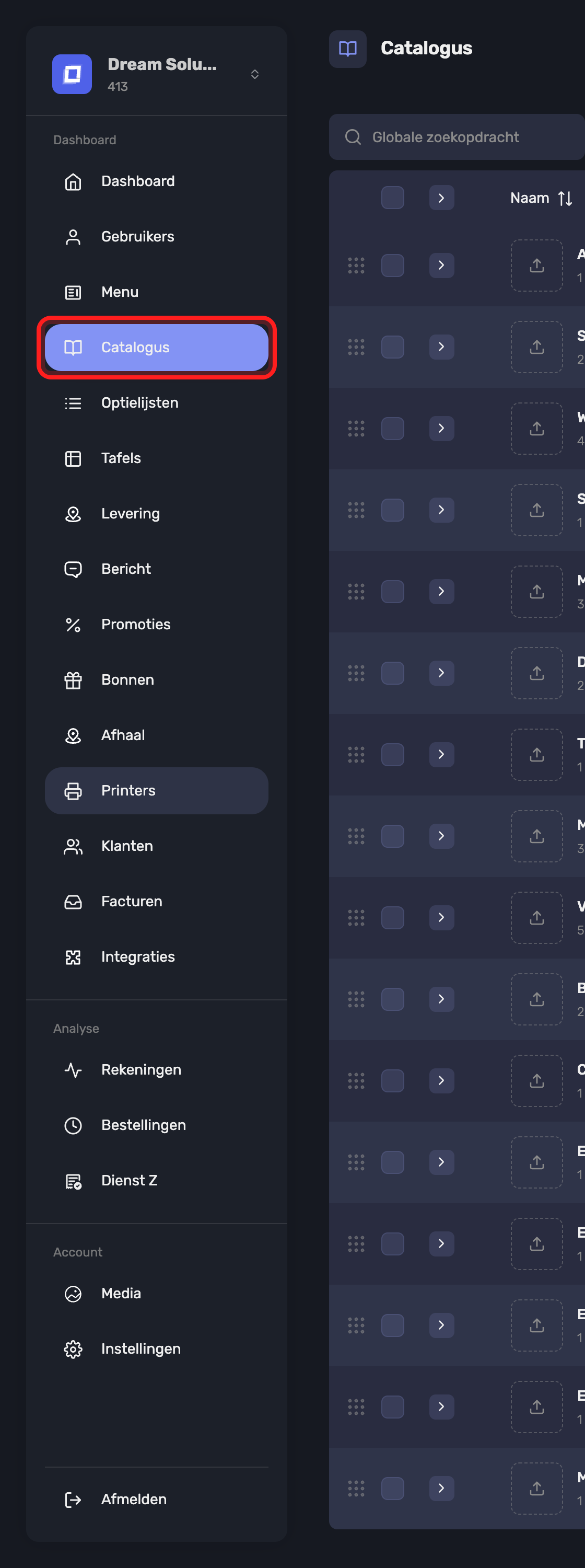
Open het via Catalogus in de zijbalk, dat opent op de weergave Groepen. Producten staan op dezelfde pagina onder de weergave Producten — zie Producten.
Note
Een groep moet leeg zijn voor ze weg kan: "Een niet-lege groep kan niet verwijderd worden." Verplaats of verwijder eerst haar producten. Een oudergroep verwijderen neemt haar subgroepen mee, dus maak die ook leeg.
Een productgroep aanmaken
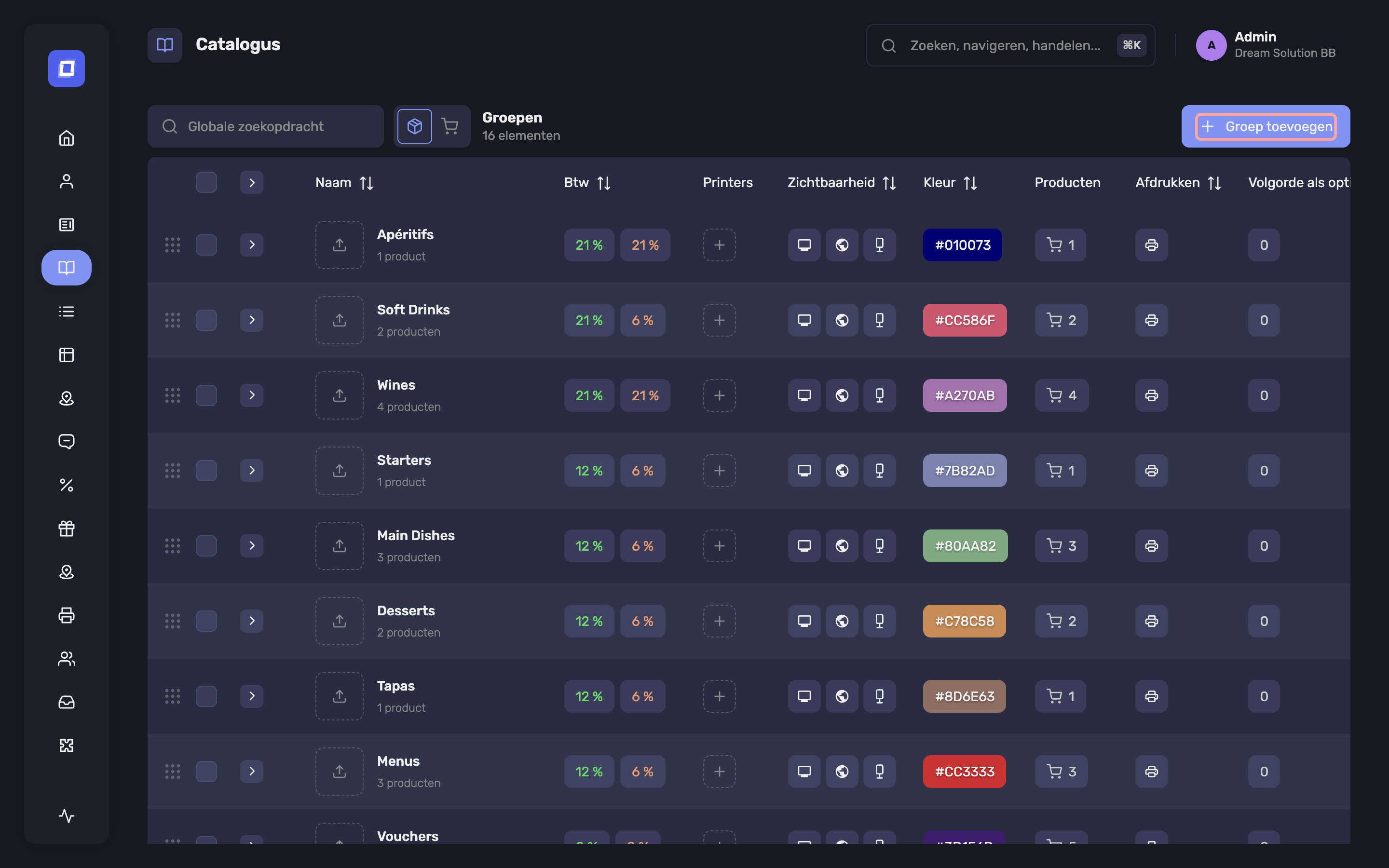
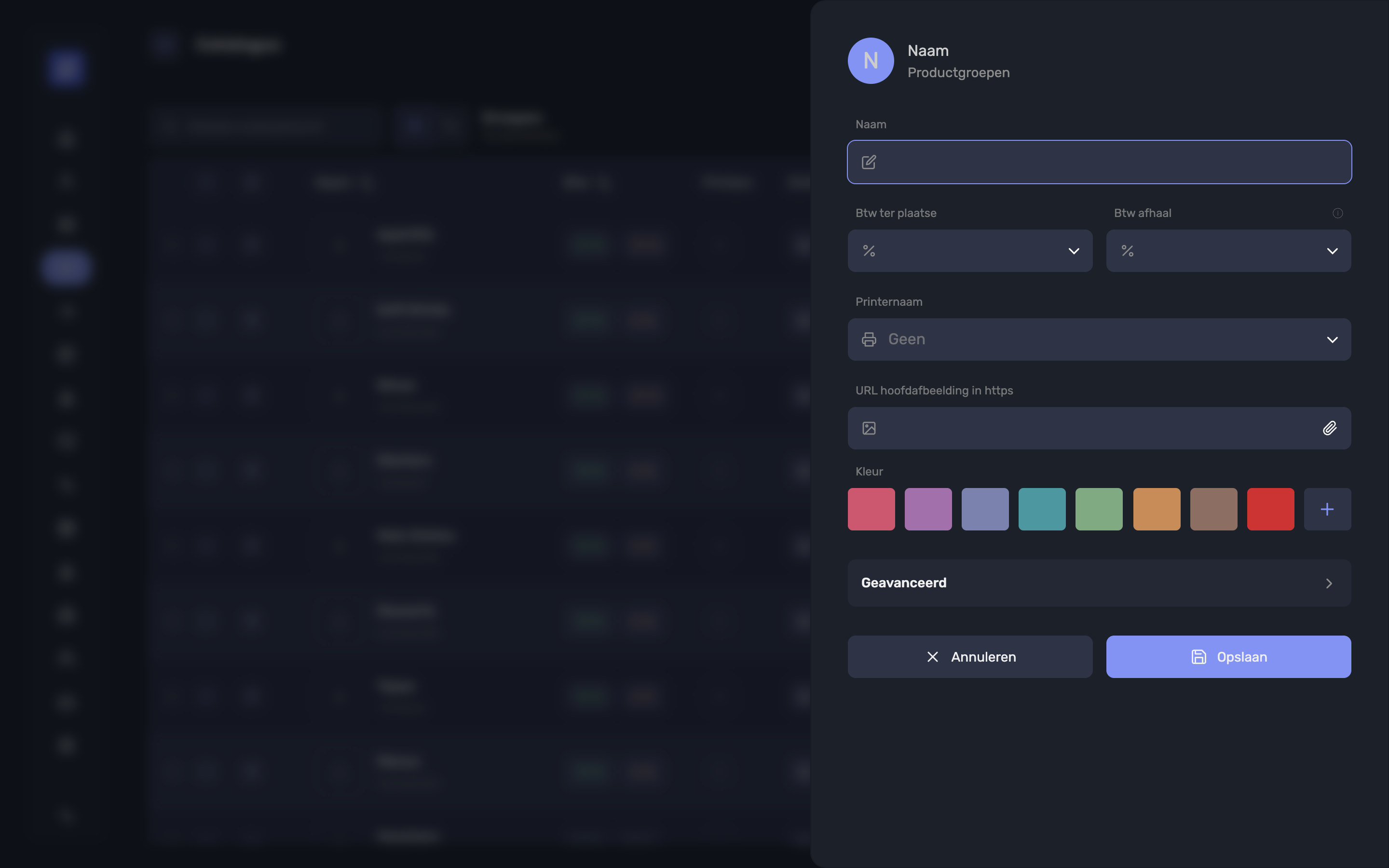
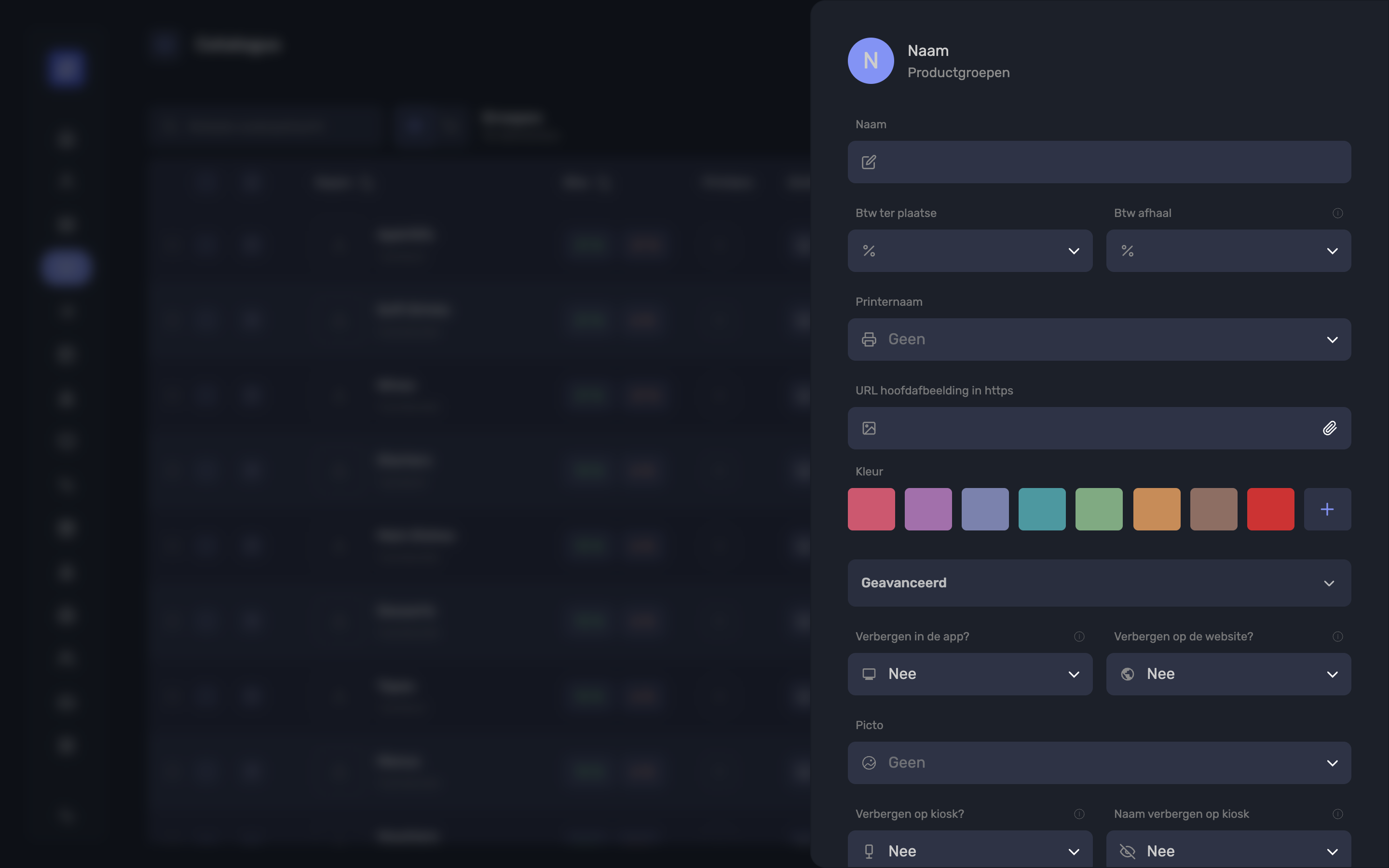
Bij het aanmaken van een productgroep zijn de volgende velden beschikbaar:
-
Naam
De weergavenaam van de productgroep. -
Btw In / Btw Out
Voorgestelde btw-waarden, die worden ingevuld wanneer u producten aan de groep toevoegt. -
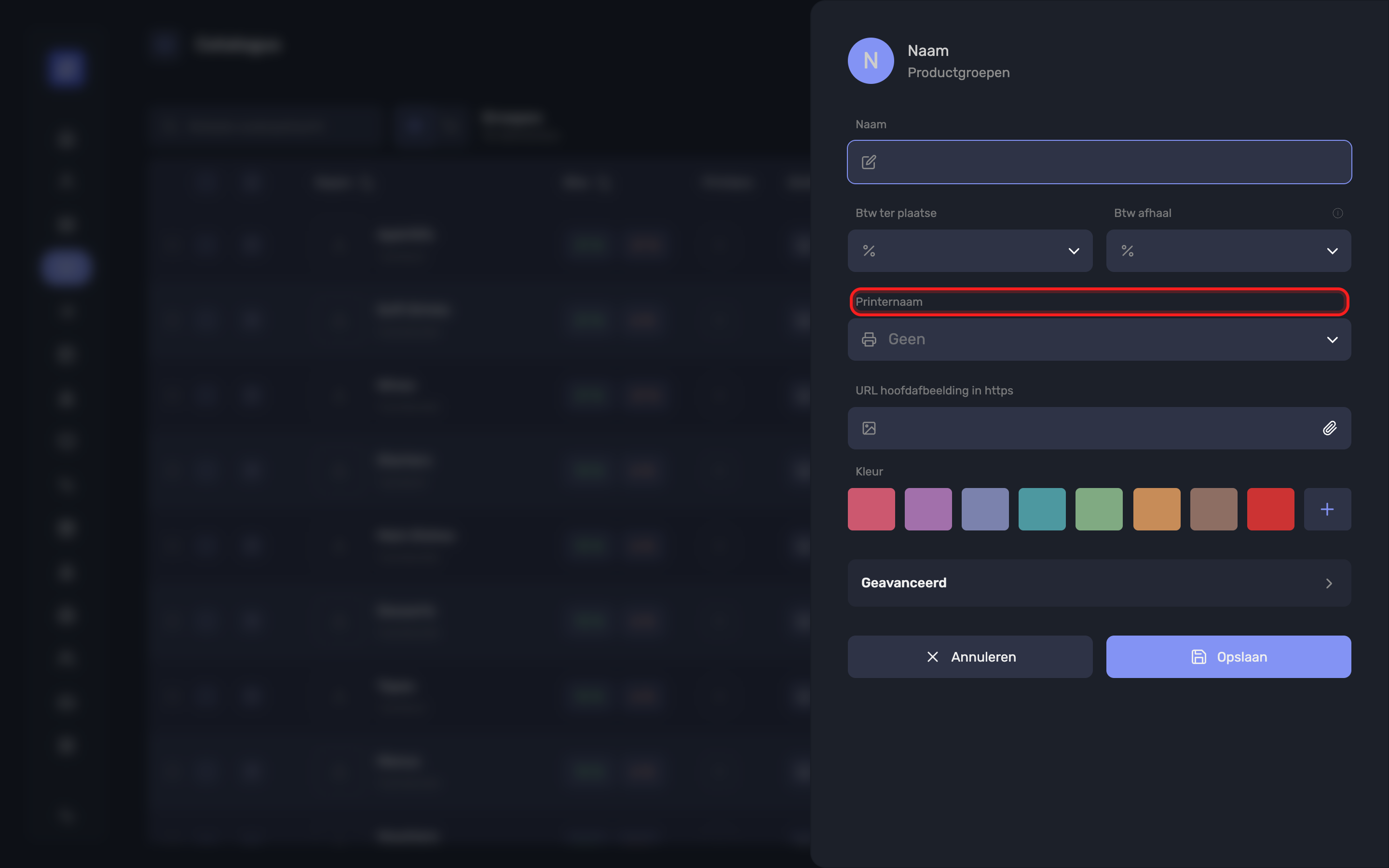
Toegewezen printers
Aan een productgroep kunnen een of meer printers gekoppeld worden. - Zijn er meerdere printers toegewezen, dan wordt de gebruiker gevraagd naar welke printer de bestelling moet gaan bij het versturen van producten uit deze groep.
Tip
Printers moeten in het onderdeel Printers aangemaakt zijn voordat u ze aan een productgroep kunt toewijzen.
-
Volgorde
Bepaalt de plaats van de groep in de hoofdlijst met producten. -
Volgorde van opties
Bepaalt de plaats van de groep wanneer ze in samengestelde menu's gebruikt wordt. -
Verbergen in de app?
Verbergt de groep in de Posbel app — op de kassa en op de bestelkiosk — zonder ze te verwijderen. De groep blijft bruikbaar als betalende of gratis optie bij samengestelde producten. Handig bij tijdelijke onbeschikbaarheid. Zie Een groep verbergen op de kassa, de kiosk en de website. -
Verbergen op kiosk?
Verbergt de groep enkel op de bestelkiosk en laat ze op de kassa staan. Dit is de instelling voor een categorie die de kiosk niet mag aanbieden maar het personeel nog wel bestelt. -
Verbergen op de website?
Verbergt de groep op de webshop, zonder ze in de Posbel app te verbergen. De groep blijft bruikbaar als betalende of gratis optie. -
Naam verbergen op kiosk
Verbergt de naam van deze groep op de kiosk, zodat enkel de afbeelding of het icoon getoond wordt. De groep blijft zichtbaar en selecteerbaar. Voor een groep waarvan de afbeelding al duidelijk maakt waarover het gaat — een drankenfoto, een merklogo — geeft dat de klant een rustiger tegel. Aan de kassa en op de bestelsite verandert er niets. -
Kleur
Bepaalt de weergavekleur van de groep in de interface (visuele herkenning). -
URL van de afbeelding
Optionele afbeelding die de groep visueel voorstelt. -
Max betalend in subgroep
Beperkt het aantal producten dat uit deze groep gekozen kan worden wanneer ze deel uitmaakt van een samengesteld product of menu. -
Max gratis in subgroep
Bepaalt hoeveel van de gekozen producten gratis aangeboden mogen worden binnen een samengesteld product. -
Print Flag
Geeft aan of bestellingen van deze groep naar de toegewezen printer(s) afgedrukt moeten worden. -
Staat dit uit, dan worden er geen besteltickets afgedrukt.
-
Bovenliggende groep
Laat toe groepen te nesten en zo subgroepen onder een hoofdgroep te maken. Kies Geen (zelfstandige groep) om de groep op het hoogste niveau te houden. -
Icoon
Een pictogram bij de groep. Iconen beheert u in het onderdeel Iconen.
Een groep verbergen op de kassa, de kiosk en de website
Drie afzonderlijke instellingen bepalen waar een groep besteld kan worden. Alle drie staan in het dialoogvenster van de groep, en ook als drie iconen in de kolom Zichtbaarheid van de lijst Groepen, waar één klik de groep voor die omgeving aan- of uitzet.
| Instelling op Ja | Kassa | Bestelkiosk | Bestelsite |
|---|---|---|---|
| Verbergen in de app? | verborgen | verborgen | groep blijft zichtbaar |
| Verbergen op kiosk? | ongewijzigd | verborgen | ongewijzigd |
| Verbergen op de website? | ongewijzigd | ongewijzigd | verborgen |
Verbergen in de app? dekt de hele Posbel app. De kiosk is diezelfde Posbel app in kioskmodus, dus een groep die in de app verborgen is, is ook op de kiosk verborgen. Zo is de instelling bedoeld — een groep die uit beide tegelijk verdwijnt, is geen fout in uw catalogus.
Wilt u een groep van de kiosk halen en op de kassa houden, zet dan Verbergen op kiosk? op Ja en laat Verbergen in de app? op Nee.
Warning
Er is geen instelling die een groep op de kassa verbergt en op de kiosk laat staan. De kassa ziet altijd minstens wat de kiosk ziet.
Op een groep houdt Verbergen in de app? op bij de app: de groep blijft op uw bestelsite verschijnen en enkel Verbergen op de website? haalt ze eraf. Op een afzonderlijk product gaat dezelfde instelling verder en haalt ze het ook van de bestelsite — zie Producten → Verbergen in de app?. Moet een categorie overal weg, zet dan Verbergen in de app? én Verbergen op de website? op Ja.
In de kolom Zichtbaarheid leest het eerste icoon bij aanwijzen Zichtbaar op kassa. Dat is wel degelijk de instelling Verbergen in de app?, die ook over de kiosk gaat; het derde icoon is dat van de kiosk. Het website-icoon verschijnt enkel wanneer online bestellen voor uw zaak actief is.
Een groep verbergen doet nooit het volgende:
- ze verwijderen — eerdere bestellingen blijven onder die groep rapporteren
- al geplaatste bestellingen wijzigen, de tickets die ze afdrukten, of wat het keukenscherm toont
- verhinderen dat de groep als betalende of gratis optie bij een samengesteld product dient — dat is precies de reden om te verbergen in plaats van te verwijderen
De drie instellingen werken op dezelfde manier voor elke zaak. Geen van hen verandert van betekenis volgens het soort organisatie waartoe de zaak behoort.
Note
Een groep kan ook op eigen kracht van de kassa en de kiosk verdwijnen, zonder een van deze instellingen, via haar Happy Hours-schema.
Dezelfde drie instellingen bestaan op elk product — zie Producten → Verbergen op kiosk?.
Werken met geneste groepen
De lijst toont subgroepen genest onder hun bovenliggende groep en geeft u het gereedschap om door een grote structuur te werken:
- Alles uitklappen / Alles inklappen – opent of sluit de hele boom in één klik.
- Een groep zoeken – vindt een groep op naam zonder door de boom te scrollen.
- Alles selecteren / Alles deselecteren – selecteert groepen in bulk om ze samen te bewerken. Alles selecteren klapt de boom open, zodat u precies ziet wat erin zit.
Subgroepen beheren
Met de actie Subgroepen beheren wijst u de subgroepen van een groep vanaf één plaats toe, in plaats van elke groep te openen en haar bovenliggende groep één voor één in te stellen.
Note
Gebruikers kunnen tot een deel van de catalogus beperkt worden: een gebruiker met bepaalde Productgroepen toegewezen ziet en beheert alleen die groepen en alles wat eronder hangt. Zie Gebruikers → Productgroepen.
Tip
Gebruik Subgroepen beheren bij het herschikken van een kaart — bijvoorbeeld om meerdere drankcategorieën onder één bovenliggende groep Dranken te brengen. De bovenliggende groep per groep instellen kan voor één wijziging, maar is traag bij een reorganisatie.
Een groep dupliceren
De actie Dupliceren op de rij van een groep kopieert de groep binnen dezelfde zaak. Ze stelt eerst één vraag:
De producten van de groep meenemen in de duplicatie?
- Nee — u krijgt de lege groep, met haar instellingen, klaar om te vullen.
- Ja — u krijgt de groep en een nieuwe kopie van elk product erin.
De kopie draagt de naam van het origineel met copy erachter en komt er direct onder in de lijst te staan. Gekopieerde producten starten zonder barcode en met de voorraad op nul; al het andere — prijzen, btw, kleur, beschrijving, afbeelding — komt mee. Geef de kopie een nieuwe naam voor u vergeet welke welke is.
Note
Dupliceren werkt enkel binnen één zaak. Geen enkele actie kopieert een groep naar een andere zaak, en een groep kan niet apart geëxporteerd of geïmporteerd worden. Om een catalogus tussen zaken te verhuizen, zie Producten → Producten of een groep naar een andere zaak verhuizen.
Happy Hours
Met Happy hours stelt u per productgroep regels in voor zichtbaarheid op bepaalde tijdstippen. Zo kunt u:
- Een groep alleen op bepaalde dagen van de week tonen
- Tijdsloten bepalen waarin de groep verschijnt of verborgen blijft
Dat is bijzonder nuttig voor kaarten of promoties die aan een tijdstip gebonden zijn.
Note
U kunt een groep bijvoorbeeld alleen tijdens de middaguren tonen, van 12.00 tot 14.00 uur, op weekdagen.
Pop-ups op de bestelsite
Een groep kan de klant een pop-up tonen voor hij eruit bestelt. Beide opties staan in het bewerkvenster van de groep.
| Veld | Wat het doet |
|---|---|
| 18+-pop-up inschakelen | Toont een pop-up voor leeftijdscontrole bij deze groep |
| Eigen pop-up inschakelen | Toont een pop-up met uw eigen tekst bij deze groep |
| Pop-uptekst | De tekst, per taal ingevuld — FR, NL en EN |
De Pop-uptekst verschijnt zodra Eigen pop-up inschakelen op Ja staat. Gebruik de taalknoppen om elke taal die u bedient in te vullen; een klant die in een leeggelaten taal surft, ziet niets.
De 18+-pop-up is de gebruikelijke manier om met alcohol op een bestelsite om te gaan.
Note
Deze velden verschijnen alleen wanneer online bestellen ingeschakeld is voor uw zaak. Ze gelden voor de bestelsite — niet voor de kassa en niet voor de kiosk.
Tip
Zet de leeftijdscontrole op de smalste groep die ze nodig heeft. Ze op een brede groep als Dranken toepassen onderbreekt klanten die een frisdrank kopen, en klanten die pop-ups uit gewoonte wegklikken worden op geen enkele zinvolle manier gecontroleerd.
Een productgroep verwijderen
Wordt een productgroep verwijderd, dan wordt ze in de app verborgen, maar er wordt niets gewist.
- Bestellingen die eerder aan die groep gekoppeld waren, behouden hun gegevens voor historische doeleinden.
- Verwijderde groepen kunnen opnieuw geactiveerd of bij een controle geraadpleegd worden.
Tip
Een groep verwijderen raakt nooit aan verkopen uit het verleden: uw historische rapportering blijft volledig en de gearchiveerde cijfers blijven kloppen.