Producten
Het onderdeel Producten laat u de afzonderlijke producten aanmaken en beheren die in de Posbel app besteld kunnen worden. Elk product moet aan een productgroep toegewezen zijn om zichtbaar en selecteerbaar te zijn in de app.
De producten die u hier toevoegt vormen de kern van uw kaart, en hun instellingen bepalen rechtstreeks het bestelgedrag, de beschikbaarheid, de prijszetting en het afdrukken.
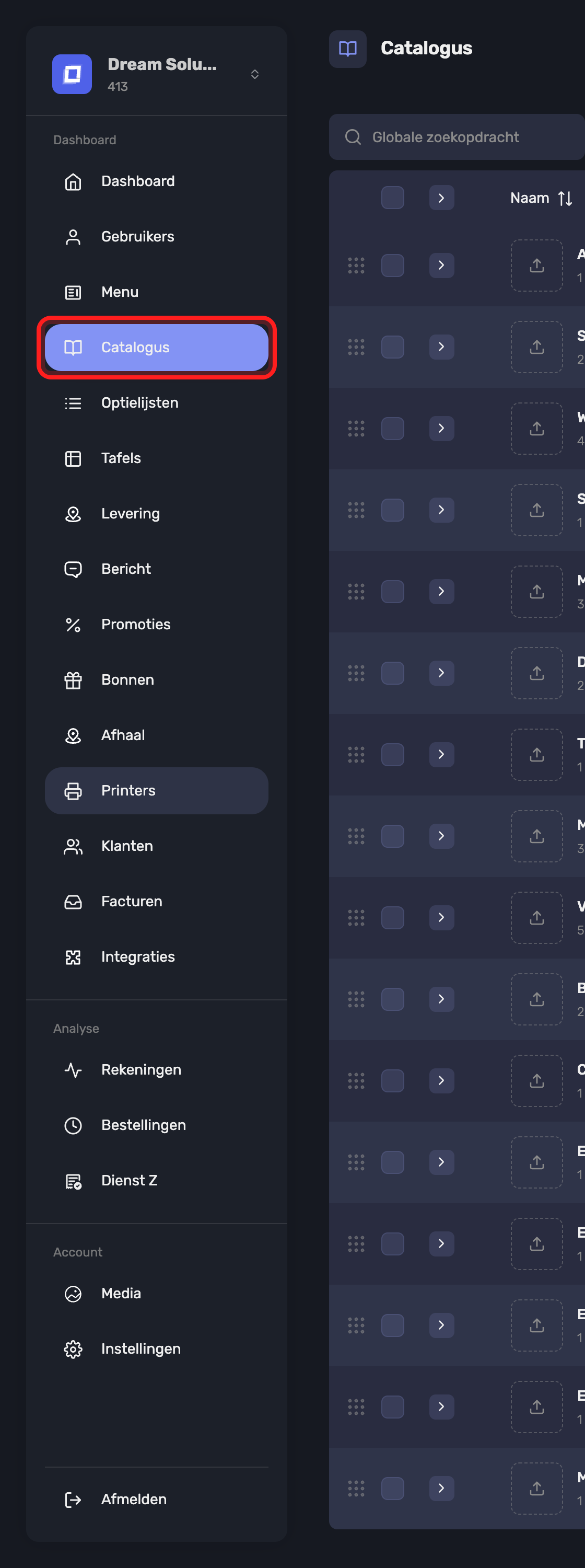
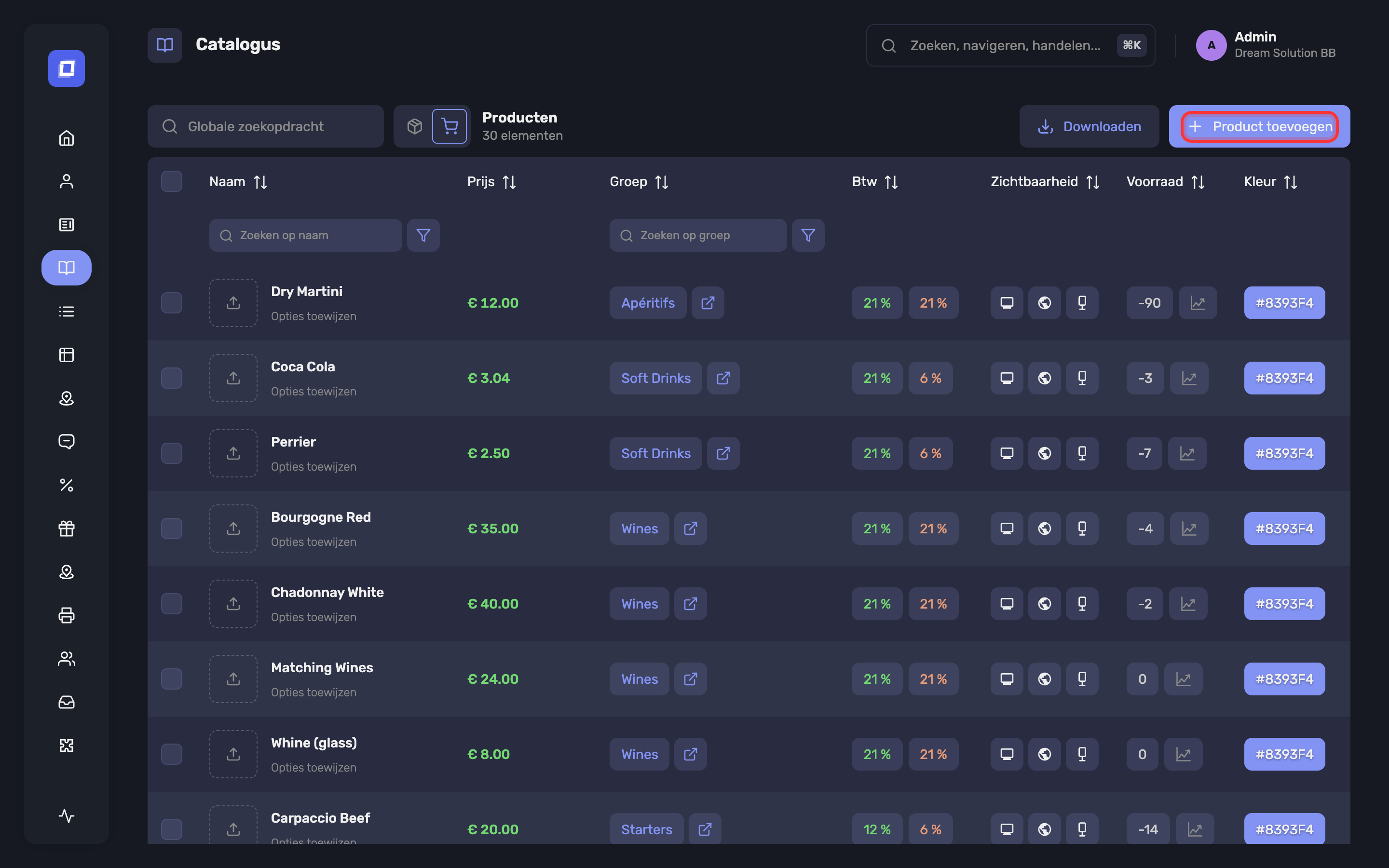
Open het via Catalogus in de zijbalk en schakel naar de weergave Producten. Groepen en producten delen die ene pagina — zie Productgroepen voor de andere helft.
Een product aanmaken
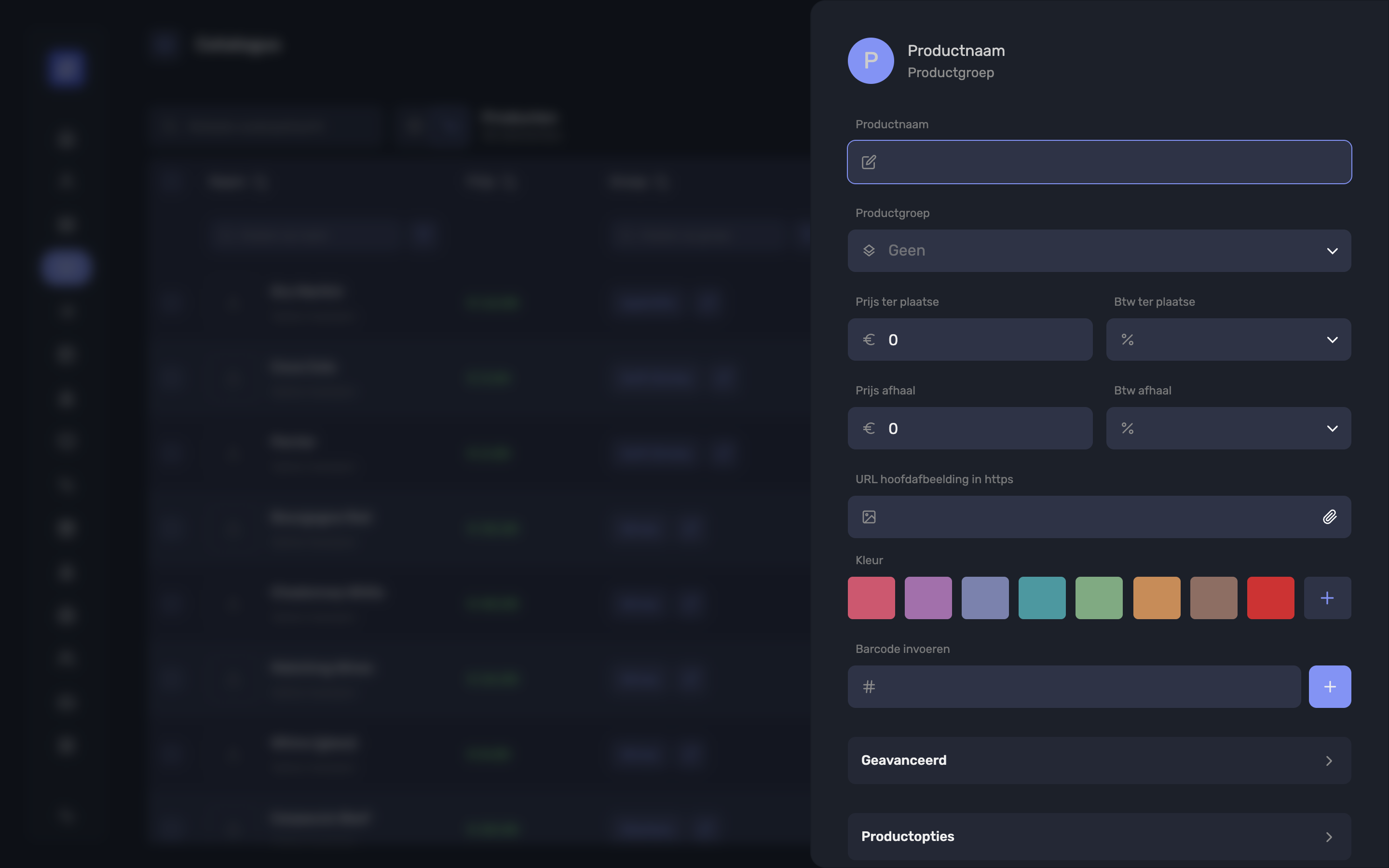
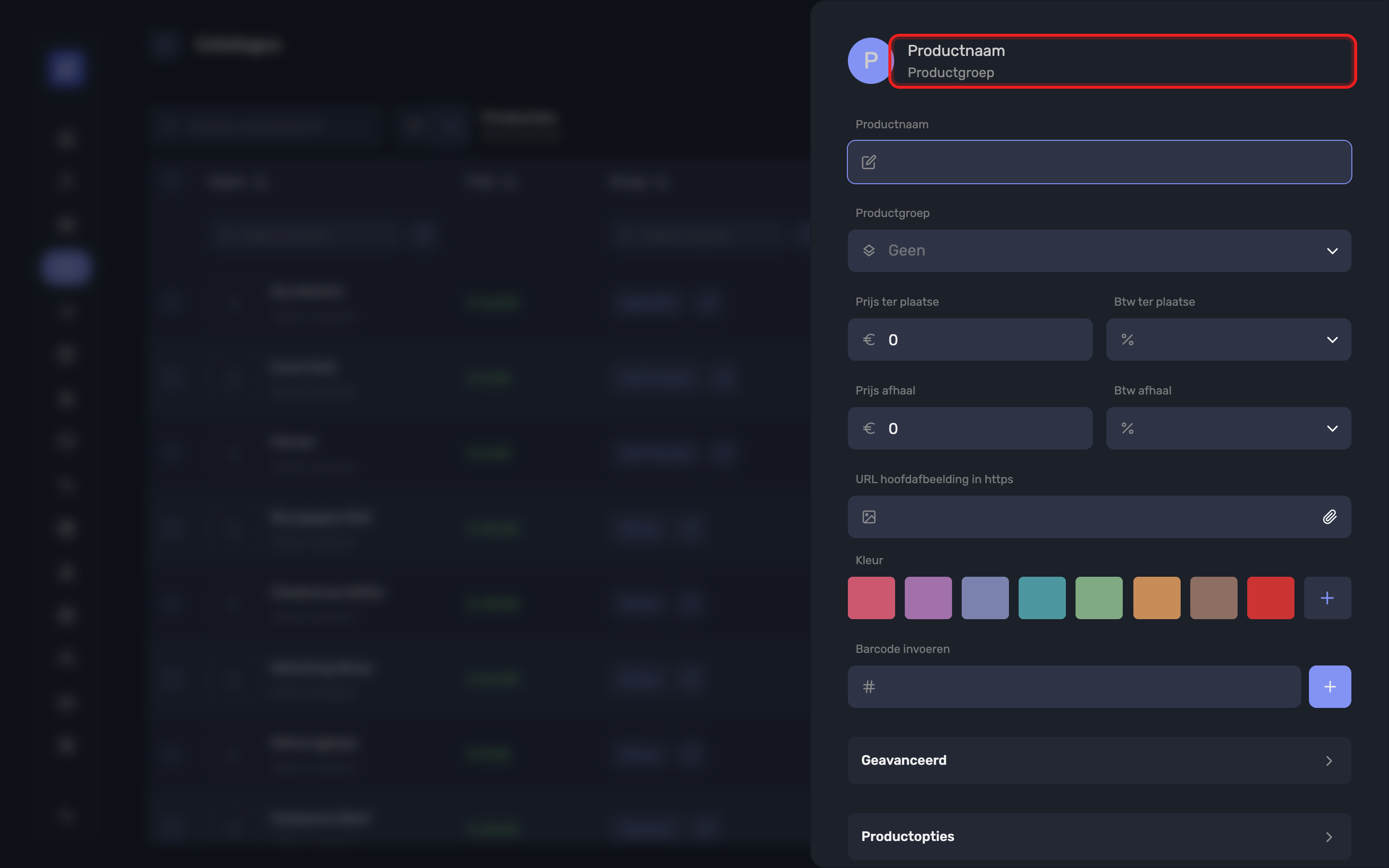
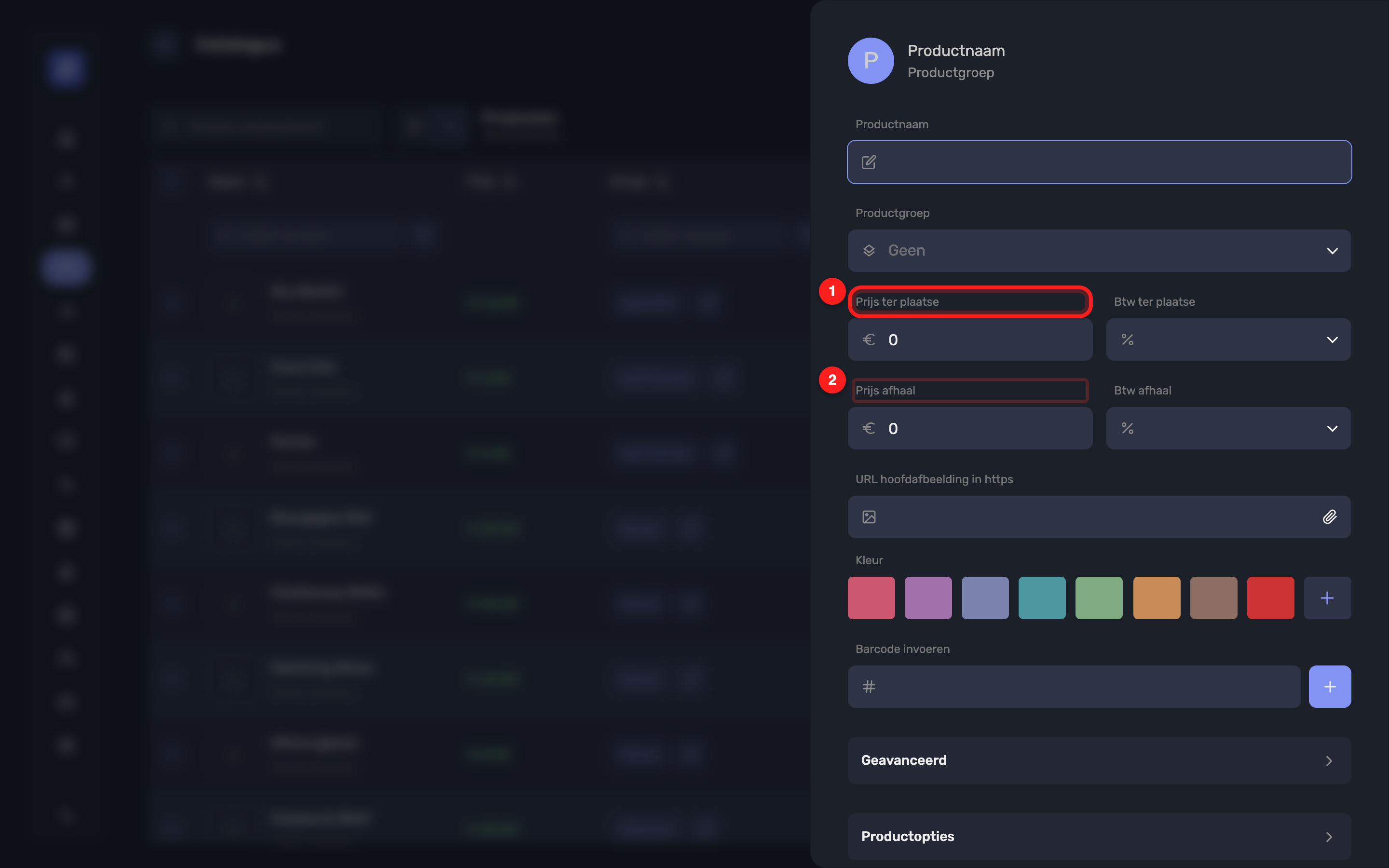
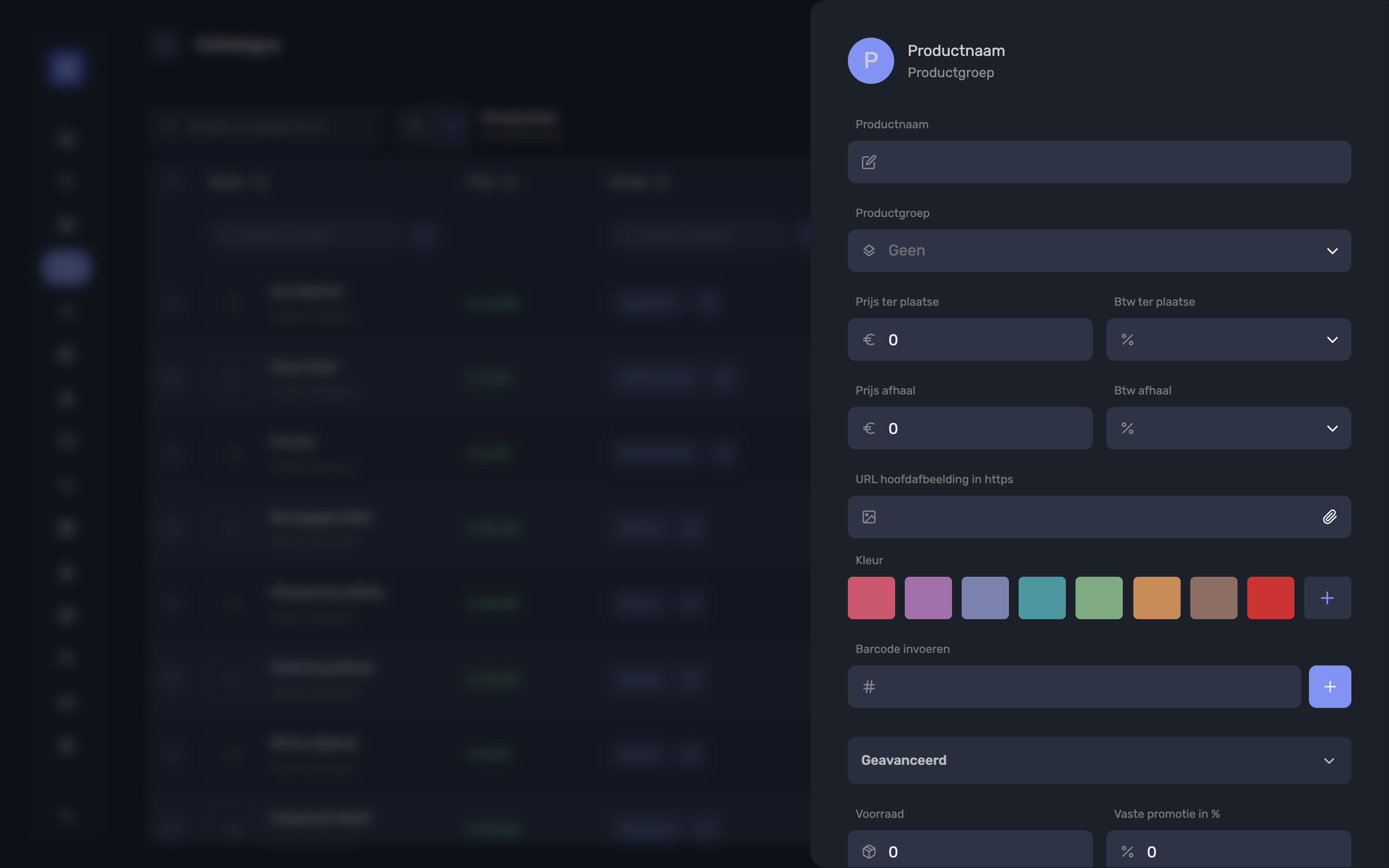
Bij het aanmaken van een product zijn de volgende velden beschikbaar:
Productnaam
De naam zoals die in de app en in het beheerpanel verschijnt.
Productgroep
De groep (afdeling) waartoe dit product behoort. Die bepaalt de zichtbaarheid, de printerroutering en het gedrag dat aan de groep hangt.
Prijs In / Prijs Out
Bepalen de prijs ter plaatse (Prijs In) en voor afhaal (Prijs Out).
Btw In / Btw Out
De btw die geldt voor respectievelijk bestellingen ter plaatse en afhaal.
Hoe u die instelt, hangt af van uw versie:
- Internationaal — u kiest het tarief: 21%, 12%, 6%, 0%.
- Belgisch SCE-gecertificeerd — u kiest de fiscale letter, die het tarief meedraagt: A (21%), B (12%), C (6%), D (0%) of X (-). Dit zijn de letters die op het btw-ticket worden afgedrukt.
Voorraad
Optioneel. Staat dit aan, dan daalt de voorraad automatisch wanneer het product besteld wordt.
Volgorde
Bepaalt de plaats van dit product in de lijst van producten binnen zijn groep.
Aankoopprijs
Wat het product u kost, exclusief btw.
Die prijs wordt niet aan klanten getoond en verandert niets aan de verkoopprijs of de kassa. Ze bestaat zodat het panel de kostprijs naast de omzet kan zetten wanneer u bekijkt wat een product werkelijk opbrengt.
Tip
Invullen is optioneel, en het is alleen nuttig zolang het actueel is. Stelt u het één keer in en kijkt u er nooit meer naar om nadat leveranciersprijzen bewogen zijn, dan misleidt het u stilletjes — houd het bij of laat het leeg.
Tijdgebonden product
Markeert het product als beschikbaar op bepaalde uren.
Note
Het veld wordt niet getoond in de Belgische SCE-gecertificeerde versie.
Decimale eenheden toestaan
Laat toe het product in delen te bestellen (bijvoorbeeld 0,5 kg).
Dynamische prijs
Laat toe de prijs bij het bestellen met de hand in te voeren, in plaats van de vooraf ingestelde waarde.
Staat dit aan, dan wordt de prijs uit het Posbel Admin panel bij het aanmaken van de bestelling genegeerd.
Warning
Een product met dynamische prijs kan niet op een bestelkiosk besteld worden. De klant kan er geen prijs instellen, dus wordt het product daar niet aangeboden.
Prijs per gewicht
Geeft aan of de prijs van het product op basis van het gewicht berekend wordt.
Verbergen in de app?
Verbergt het product in de Posbel app — op de kassa en op de bestelkiosk — zonder het te verwijderen. Het wordt ook van uw bestelsite gelaten, zodat deze ene instelling het product overal weghaalt waar een klant of een personeelslid het zou kunnen bestellen. Het product blijft bruikbaar als betalende of gratis optie bij een samengesteld product.
De hele groep van het product met dezelfde instelling verbergen reikt niet tot de bestelsite; dat verschil, en de volledige tabel van instellingen per omgeving, staat op Productgroepen → Een groep verbergen op de kassa, de kiosk en de website.
Verbergen op kiosk?
Verbergt het product enkel op de bestelkiosk en laat het op de kassa staan.
Samen dekken de twee instellingen elk geval op één na: een product kan niet op de kassa verborgen worden en tegelijk op de kiosk blijven.
Verbergen op de website?
Verbergt het product op de webshop, zonder het in de Posbel app te verbergen. Verbergen in de app? houdt het product al van de website; deze instelling dient dus voor het omgekeerde geval: een product dat het personeel wel kan aanslaan maar klanten niet online kunnen bestellen.
Note
Twee productinstellingen houden een product op eigen kracht van een klantgerichte omgeving, zonder enige verbergen-instelling: een product met Dynamische prijs wordt noch op de kiosk noch op de bestelsite aangeboden, en een Tijdgebonden product wordt van de bestelsite gelaten. Geen van beide kan geprijsd worden zonder een personeelslid.
Vaste promotie in %
Past een procentuele korting rechtstreeks op het product toe.
De oorspronkelijke prijs en de korting staan allebei op het btw- en het overzichtsticket — zie Betaling → Promoties op tickets.
Kleur
Optionele weergavekleur, om het product in de interface snel te herkennen.
Meertalige beschrijvingen
U kunt productbeschrijvingen in drie talen opgeven.
Barcode
Dient om barcodescannen mogelijk te maken en zo een product snel te selecteren.
URL van de afbeelding en extra afbeeldingen
Voeg een of meer afbeeldings-URL's toe om het product visueel voor te stellen. Bestanden upload u in het onderdeel Media.
Allergenen
Kies de allergenen die op het product van toepassing zijn. De beschikbare symbolen beheert u in het onderdeel Iconen, waar elk symbool zijn naam per taal draagt.
Werken met de productlijst
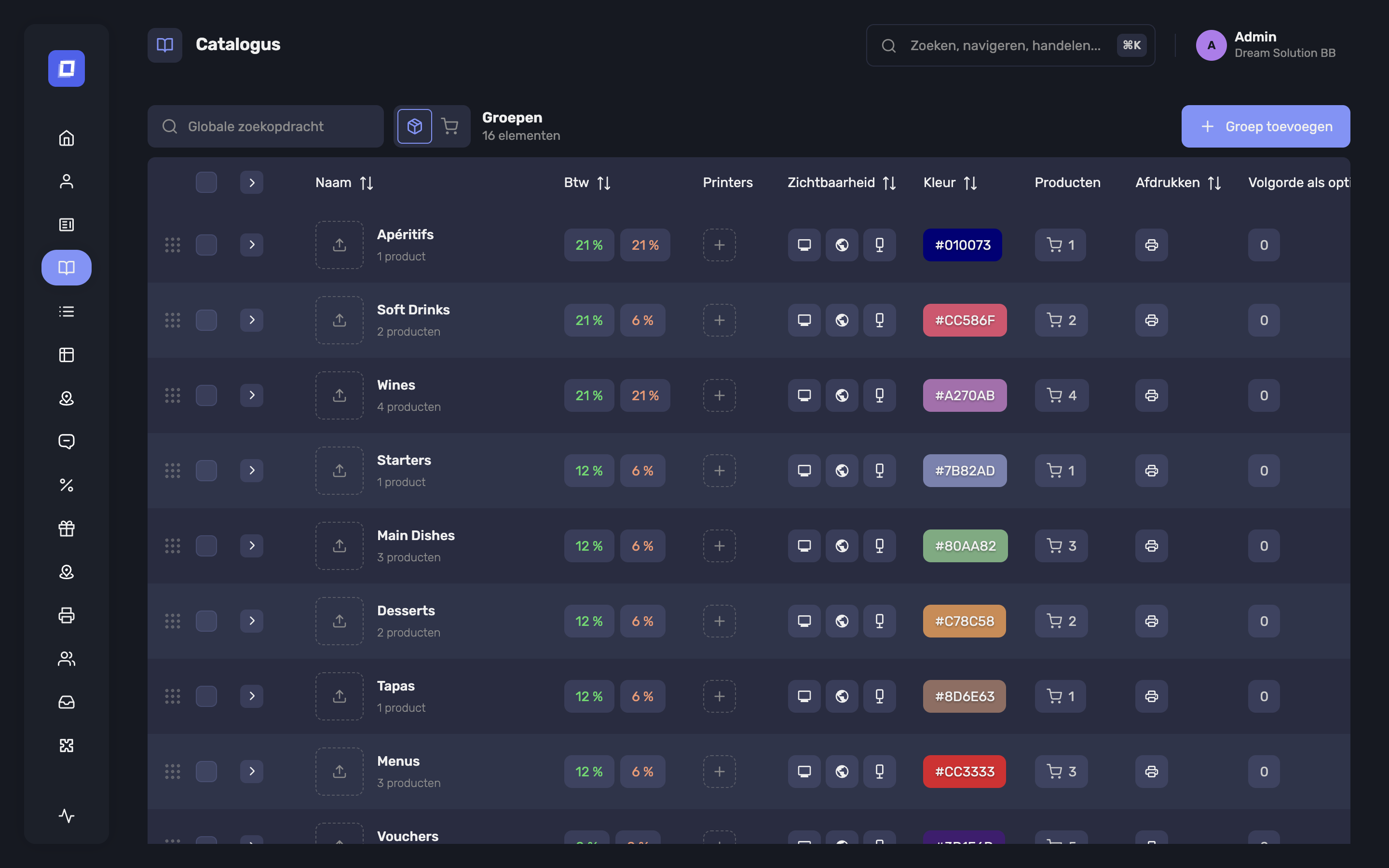
De productlijst is gemaakt voor grote catalogi:
- Zoek en sorteer op elke kolom, ook op Barcode — handig om gescande codes op dubbels of gaten te controleren.
- Filter op de kolom Groep via het vak onder haar kop, om per afdeling te werken.
- Selecteer meerdere producten en bewerk ze samen. Het bulkbewerkvenster bevat ook de URL van de afbeelding, zodat een hele groep producten in één handeling haar afbeelding krijgt.
Tip
Bulkbewerking is de snelste manier om een wijziging toe te passen die voor veel producten identiek is — een btw-tarief, een verhuizing naar een andere groep, of een afbeelding. Filter eerst de lijst, selecteer daarna en bewerk.
Note
Is uw gebruiker beperkt tot bepaalde Productgroepen, dan toont deze pagina alleen de producten van die groepen, en wordt bewerken of verwijderen daarbuiten geweigerd. Zie Gebruikers → Productgroepen.
Uw producten exporteren
De weergave Producten heeft een actie Downloaden die uw producten als CSV-bestand opslaat. Ze bestaat alleen op de weergave Producten — de weergave Groepen heeft geen download.
Wat ze schrijft, hangt af van wat u aangevinkt hebt:
| Op de weergave Producten | De knop | Inhoud van het bestand |
|---|---|---|
| Niets aangevinkt | Downloaden | alle producten van de zaak |
| Een of meer producten aangevinkt | Downloaden (3), naar uw selectie | enkel die producten |
Warning
Vinkt u niets aan, dan geeft Downloaden u de hele catalogus — de lijst eerst filteren of doorzoeken beperkt het bestand niet. Alleen het aanvinken van de gewenste producten beperkt het.
Wilt u de producten van één groep: schakel naar de weergave Producten, typ de naam van de groep in het filtervak onder de kolomkop Groep, vink de resterende producten aan en gebruik de knop Downloaden (n) die verschijnt.
Groepen aanvinken biedt helemaal geen download — de actie hoort bij de producten.
Het bestand bevat per product de naam, de groep, de verkoopprijzen, de aankoopprijs, de btw, de voorraad, de kleur, de URL van de afbeelding, de barcodes, de externe referentie en de beschrijving. Het is een momentopname voor uw eigen administratie of voor een rekenblad.
Warning
Bewaar het bestand veilig. Het bevat uw volledige prijslijst en uw aankoopprijzen — de cijfers die u een klant nooit toont.
Producten of een groep naar een andere zaak verhuizen
Een productbestand in een andere zaak laden, voert u niet zelf uit vanuit de back office. Vraag het aan uw Posbel-technicus of -partner: stuur hem de gedownloade CSV, zeg in welke zaak ze moet landen, en hij brengt ze over met de wizard CSV importeren.
Twee beperkingen zijn het waard om vooraf te kennen, want ze bepalen hoeveel nawerk u heeft:
- Een productgroep alleen kan niet geëxporteerd of geïmporteerd worden. Groepen worden enkel heropgebouwd als gevolg van de producten die erbij horen, dus een lege groep reist helemaal niet mee.
- De nesting van groepen blijft niet bewaard. Groepen komen op het hoogste niveau aan; subgroepen moeten in de bestemmingszaak opnieuw genest worden met Subgroepen beheren — zie Productgroepen → Subgroepen beheren.
Plan in om dit in de bestemmingszaak na te kijken zodra de producten binnen zijn: toegewezen printers, iconen, optielijsten en de btw van elke nieuwe groep.
Tip
Binnen één zaak kunt u een groep zelf kopiëren, producten inbegrepen, zonder bestand en zonder wachten — zie Productgroepen → Een groep dupliceren.
Optielijsten
Opties toewijzen hangt een of meer herbruikbare optielijsten aan een product — sauzen, bakwijze, ingrediënten om weg te laten — elk met eigen keuzeregels en prijzen. Bouw de lijsten één keer onder Optielijsten en wijs ze toe waar ze gelden: zie Optielijsten.
Opties van productgroepen (samengestelde producten / menu's)
Met het onderdeel Opties van productgroepen koppelt u andere productgroepen aan een hoofdproduct. Zo bouwt u samengestelde producten en menu's.
Kiest een gebruiker het hoofdproduct in de app, dan wordt hem gevraagd producten uit de opgegeven groepen te kiezen.
Gratis opties
Producten uit deze groepen zitten zonder meerprijs in het menu.
Betalende opties
De prijs van producten uit deze groepen komt bij het totaal.
Meervoudige keuze
Bepaalt of de gebruiker één of meerdere producten uit de gekoppelde groep mag kiezen.
Tip
Wilt u fijner bepalen hoeveel artikelen een gebruiker uit een groep mag kiezen, kijk dan naar de instellingen Max betalend in subgroep en Max gratis in subgroep bij de configuratie van Productgroepen.