Tafels
Het onderdeel Tafels laat u de fysieke tafels — ook kostenplaatsen genoemd — van uw zaak aanmaken en ordenen.
Tafels kunt u visueel groeperen met zones en onderscheiden met types, voor meer controle en overzicht in de Posbel app.
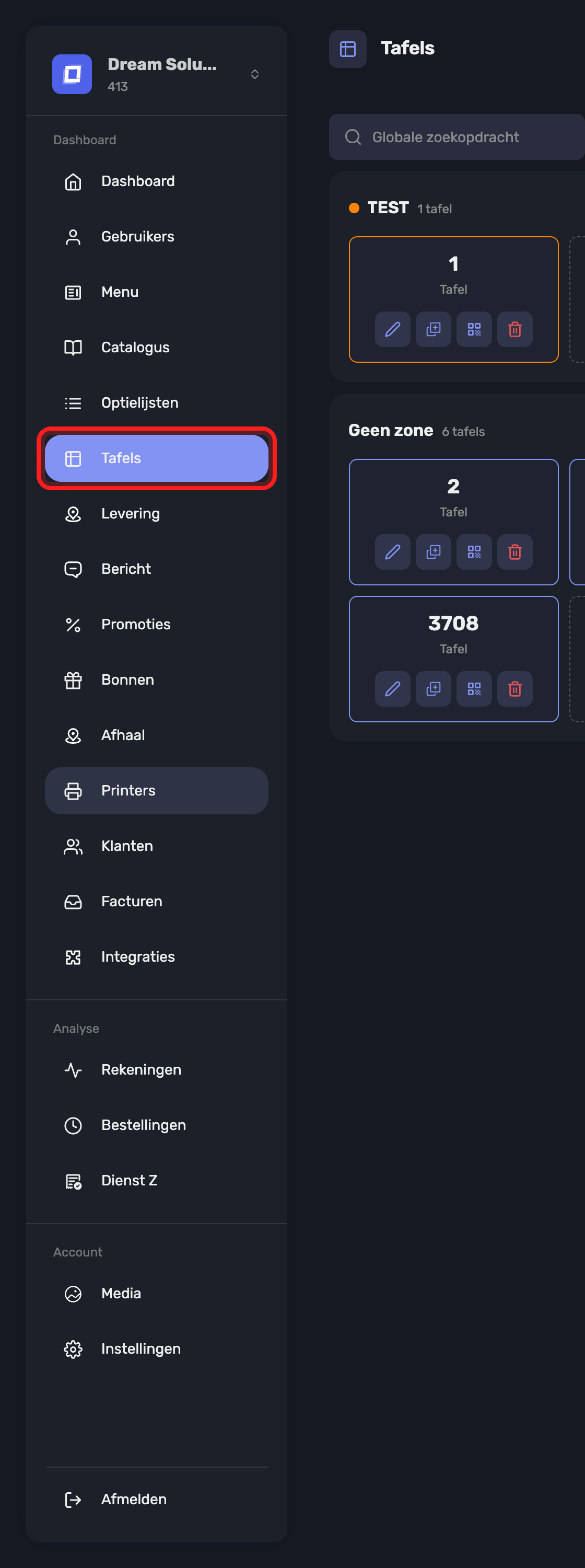
Open het via Tafels in de zijbalk.
Waarvoor het dient
Tafels stellen de fysieke plaatsen in uw zaak voor. Wordt er aan een tafel besteld, dan wordt de bestelling aan die tafel gekoppeld, wat een beter zicht geeft op bedieningszones, printlogica en shiftrapportering.
Tafeltypes
Types geven een visuele indeling van een tafel. Ze veranderen niets aan de bestellogica, maar helpen categorieën tafels in de app te onderscheiden.
Voorbeelden van types:
- Tafel met stoelen
- Bartafel
- Statafel
- Lage tafel
Tip
Gebruik sprekende types zodat het personeel de verschillende delen van de zaak visueel snel herkent.
Tafelzones
Zones groeperen tafels per fysieke plaats of bedieningszone. Dat maakt navigeren duidelijker en helpt de bediening te verdelen (bijvoorbeeld tussen binnen en terras).
Voorbeelden van zones:
- Binnen
- Buiten
- Terras
- Balkon
Note
Zones zijn vooral nuttig in grote zaken of zaken met meerdere ruimtes, waar een duidelijk plan de bediening sneller en accurater maakt.
Tip
Zones zijn ook waar een tafelplan op steunt: elke zone draagt haar eigen schikking op de kassa. Het plan zelf wordt in de Posbel app getekend, niet hier — zie Tafelplan.
Een tafel toevoegen
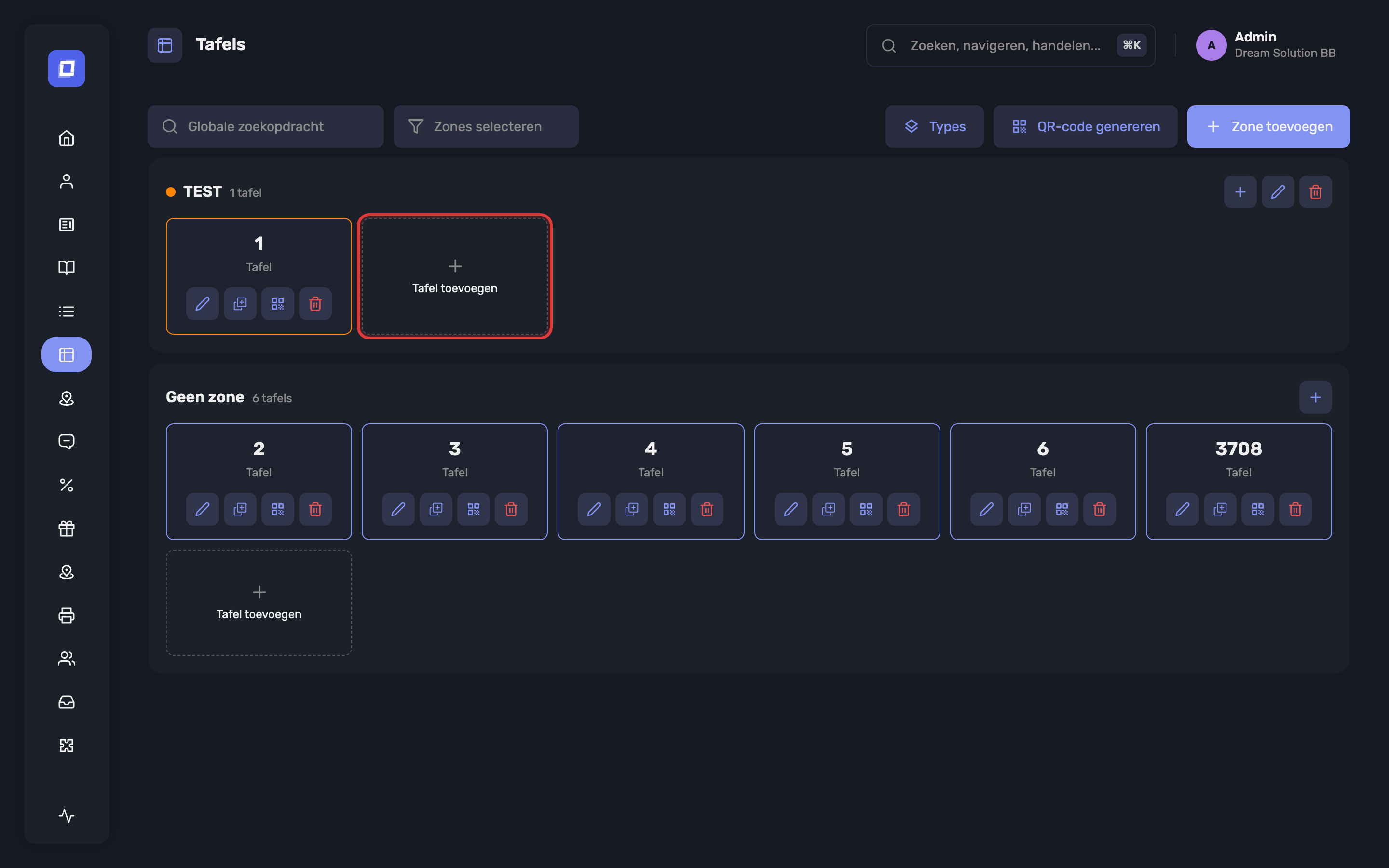
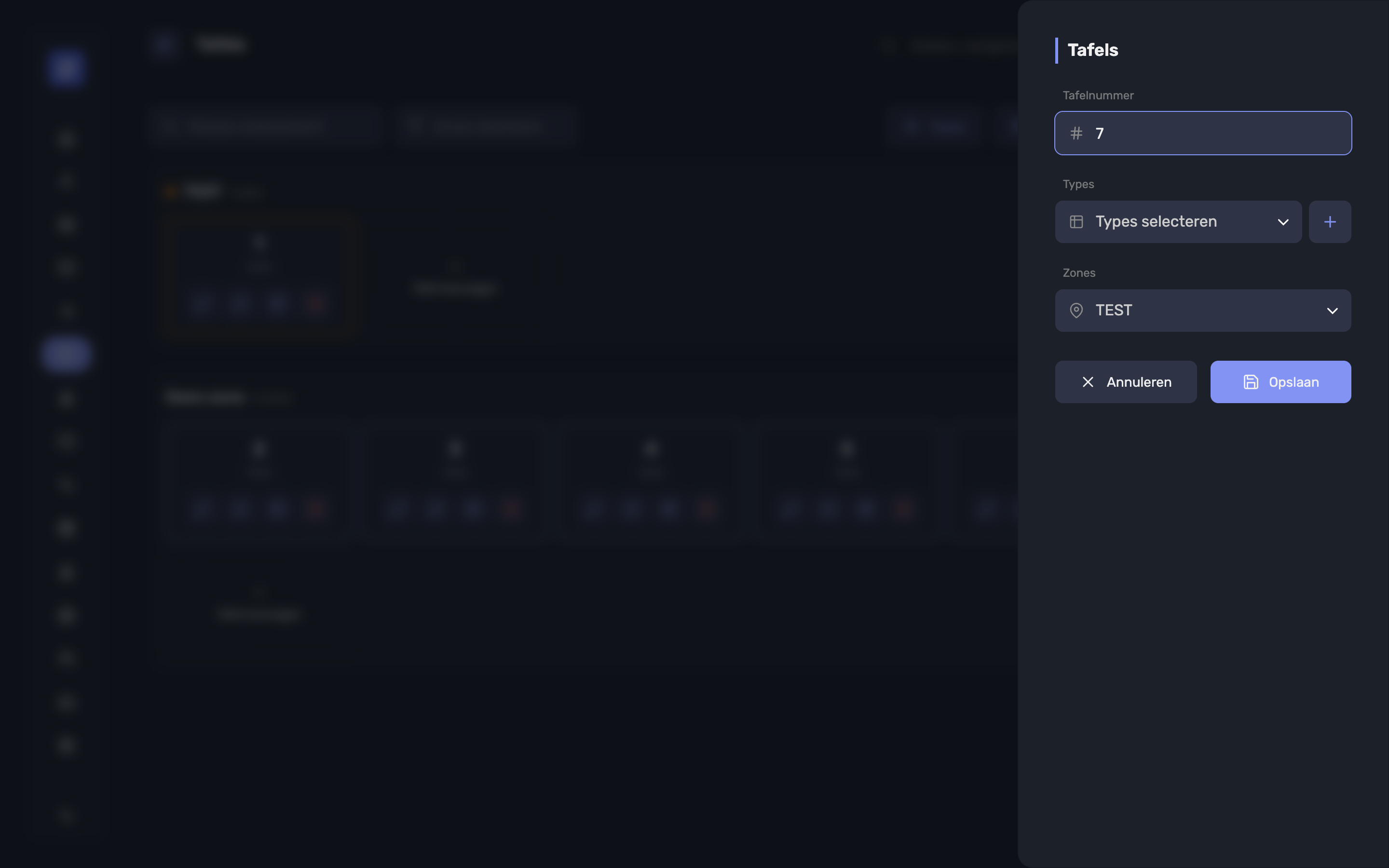
Zo voegt u een tafel toe:
- Ga naar het onderdeel Tafels.
- Klik op de knop Tafel toevoegen.
- Vul de volgende velden in:
- Tafelnummer (verplicht)
- Type (optioneel — kies uit de types die u hebt aangemaakt)
- Zone (optioneel — kies uit de beschikbare zones)
Tip
Alleen het Tafelnummer is verplicht. Types en zones zijn optioneel, maar aanbevolen voor het overzicht en de ordening in de app.
QR-codes voor tafels
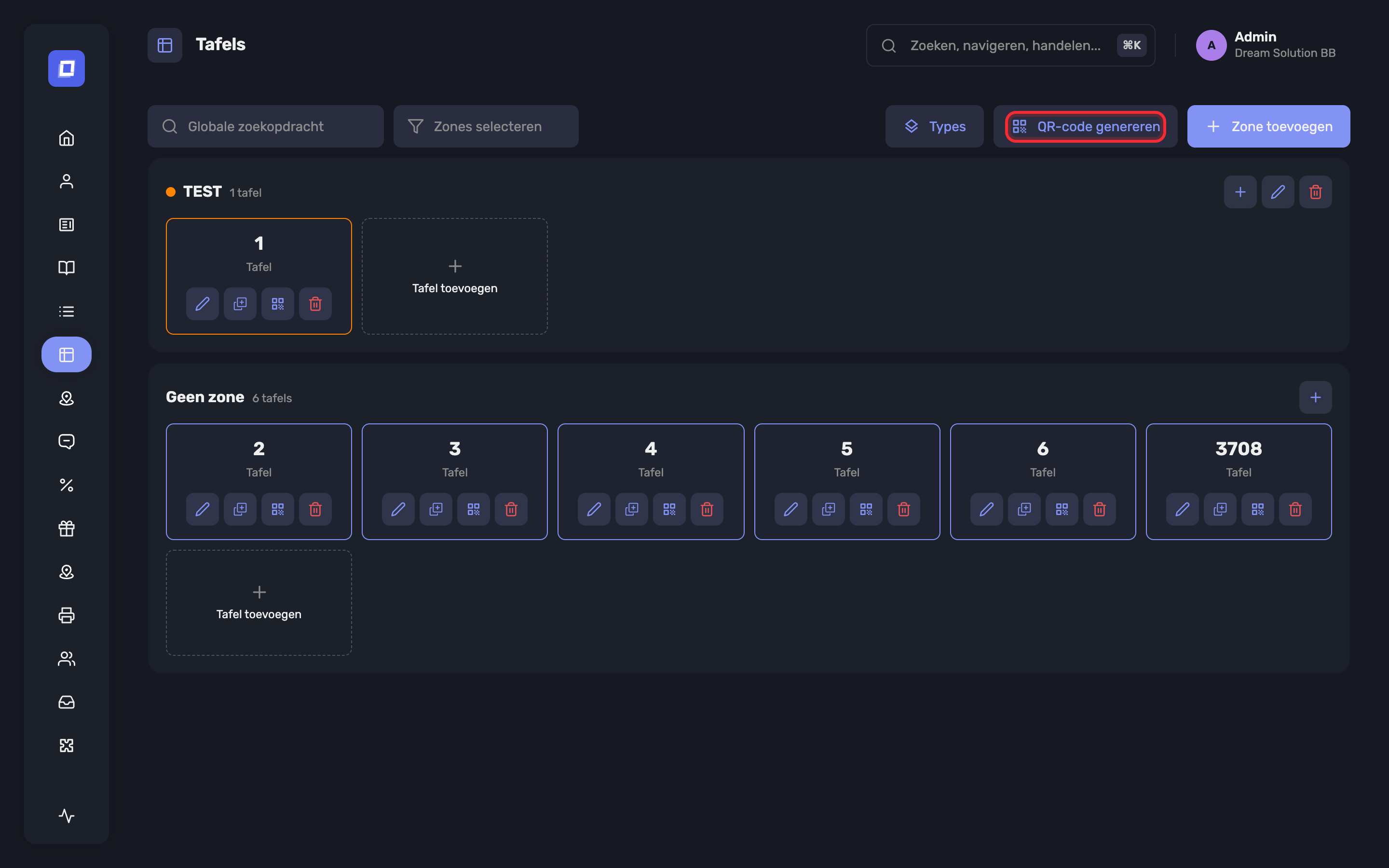
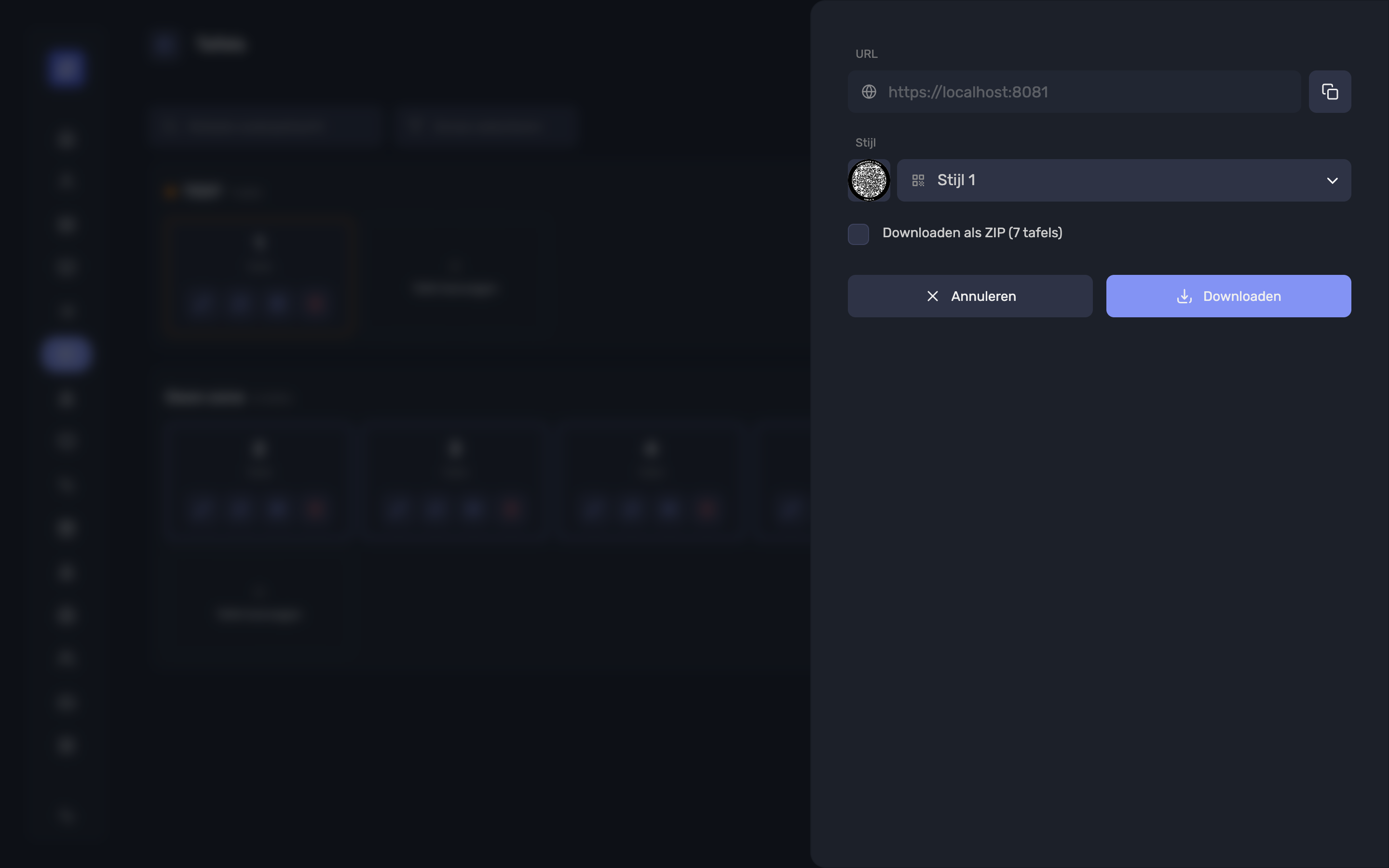
Voor een tafel kan een QR-code worden gegenereerd, zodat gasten die scannen en aan die tafel bestellen.
Open in het onderdeel Tafels de QR-codeactie en kies wat u wilt genereren:
- Eén tafel – downloadt de QR-code van de geselecteerde tafel.
- Alle tafels – vink Downloaden als ZIP aan om in één keer alle in aanmerking komende tafels te genereren. De optie vermeldt hoeveel tafels het betreft, en de codes komen als één ZIP-archief met één bestand per tafel.
Komt geen enkele tafel in aanmerking, dan toont het venster Geen tafel om te genereren.
Tip
Alle tafels in één keer genereren houdt de codes consistent en spaart u dezelfde stappen per tafel. Genereer de ZIP opnieuw nadat u tafels hebt toegevoegd, zodat uw afgedrukte set volledig blijft.
Samenvatting
- Tafels werken als kostenplaatsen in Posbel.
- Gebruik types als visuele hulp en zones voor fysieke groepering.
- Deze instellingen verbeteren de indeling en het gebruiksgemak van de Posbel app en helpen bij rapportering en het opvolgen van bestellingen.