Gebruikers
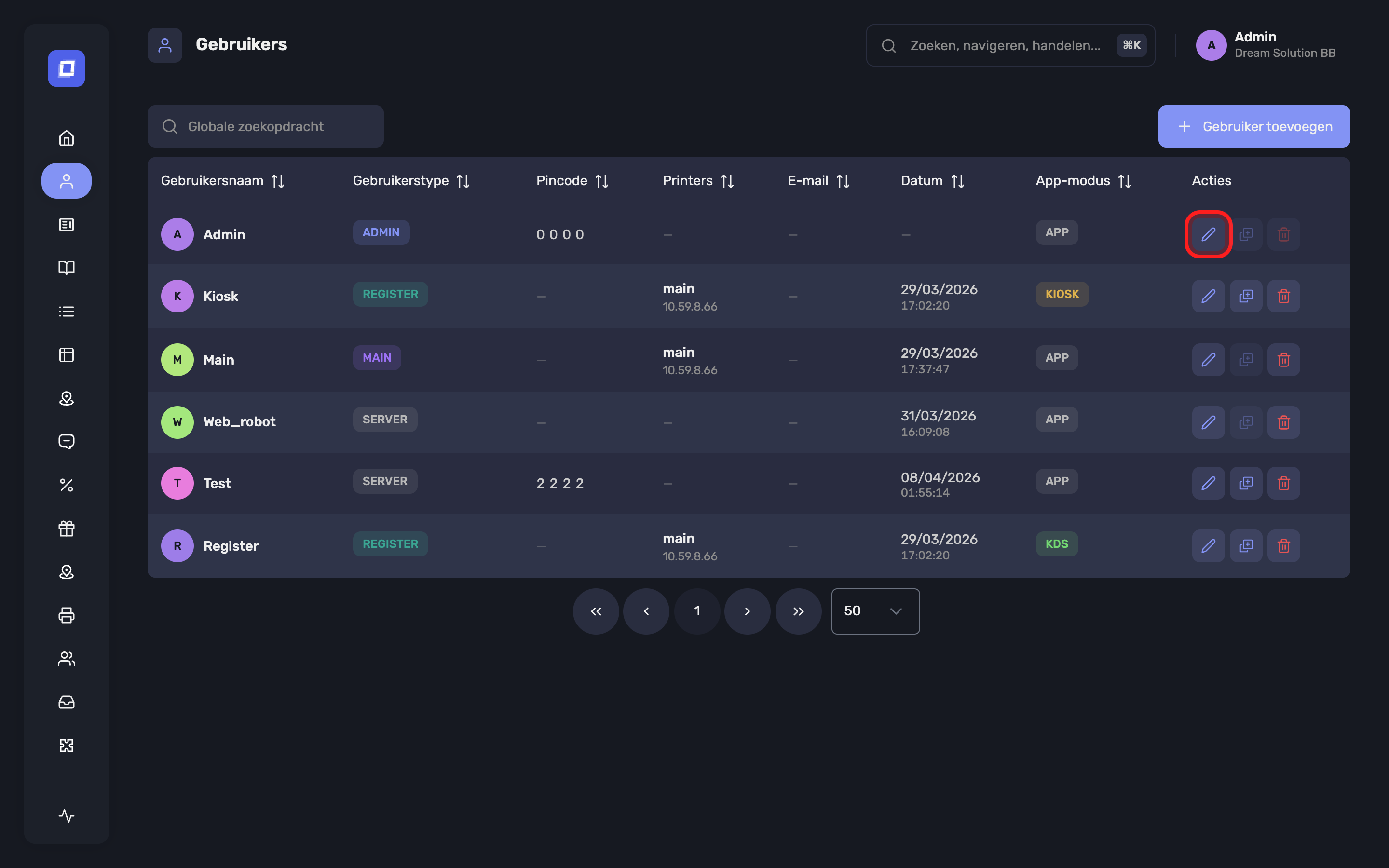
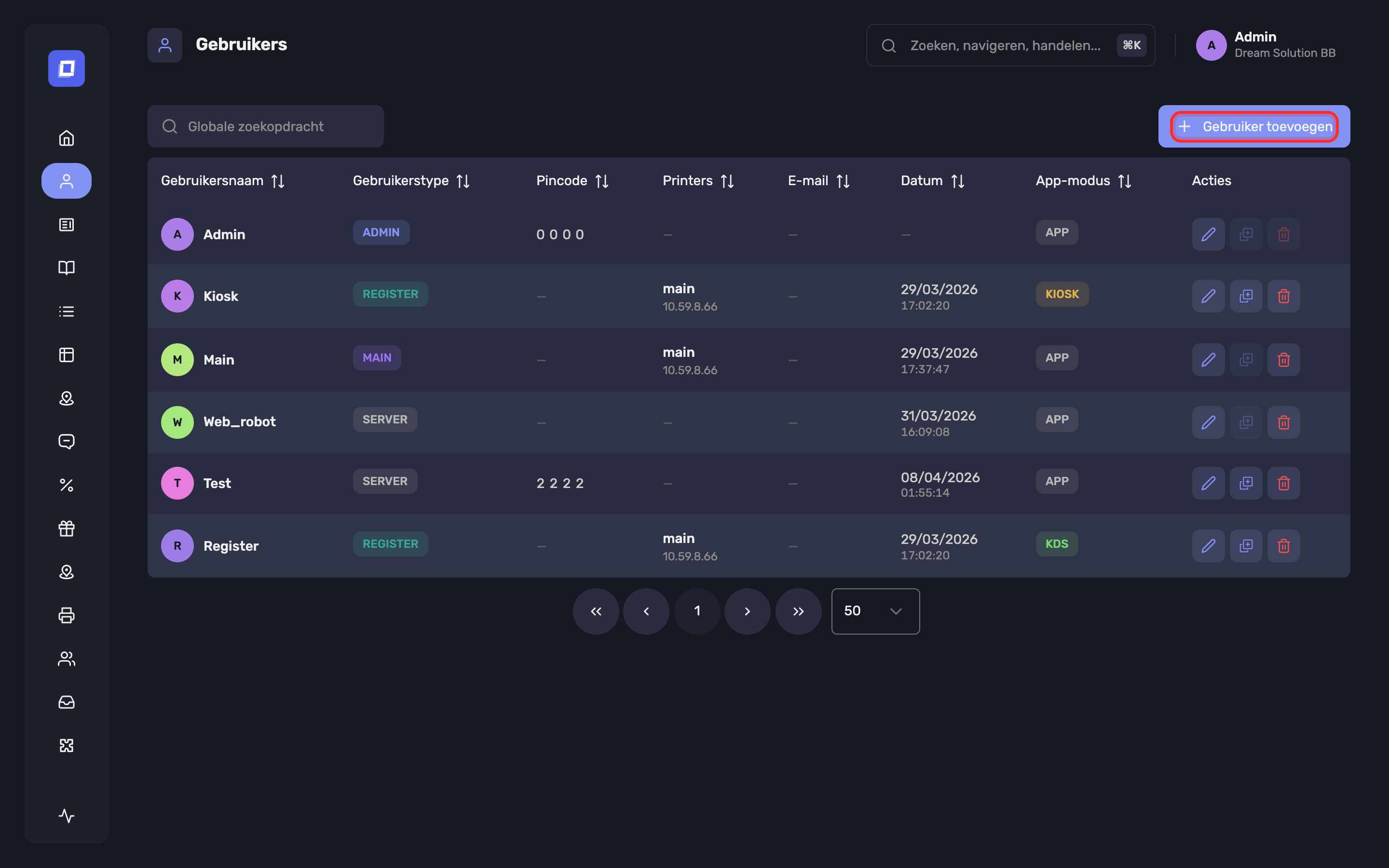
Op de pagina Gebruikers beheert u de accounts van medewerkers en regelt u de toegang tot zowel het Posbel Admin panel als de Posbel app.
Standaard wordt er voor elke zaak een beheerdersaccount aangemaakt. Dat account dient om aan te melden bij het Posbel Admin panel en heeft alle rechten in het systeem. Krijgt het een pincode, dan kan de beheerder zich ook aanmelden in de Posbel app om aan de kassa te werken.
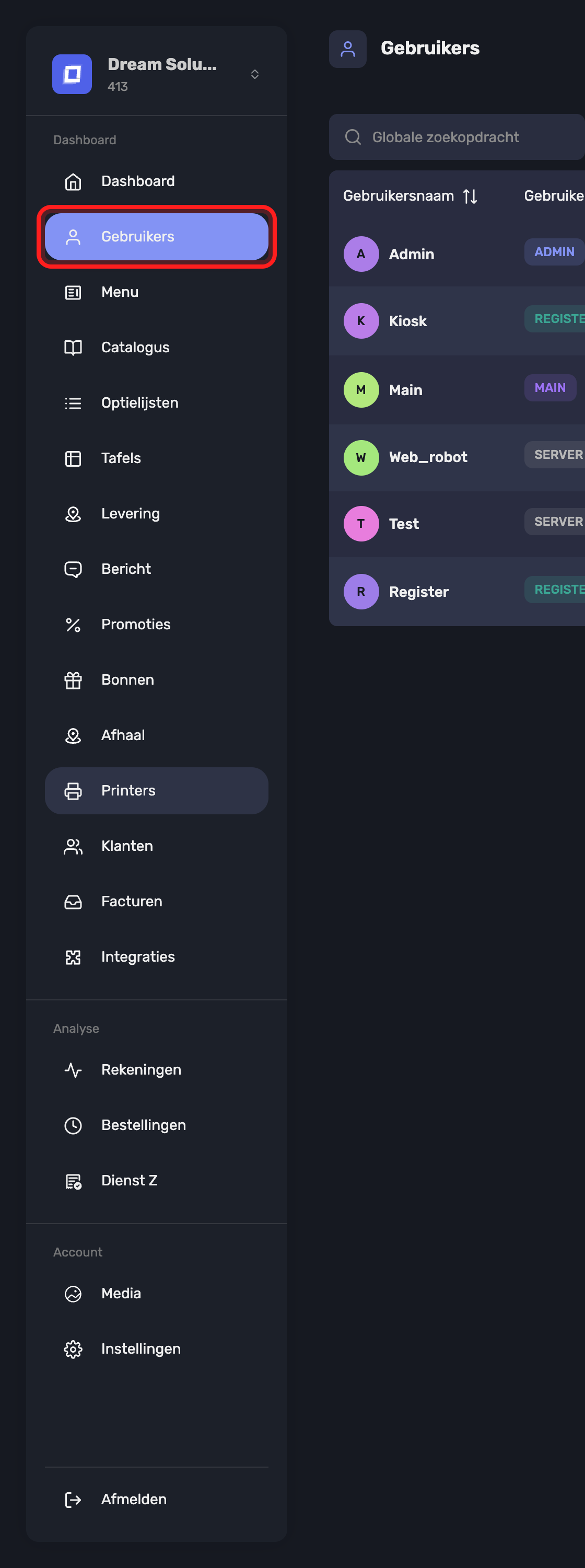
Open het via Gebruikers in de zijbalk.
Een gebruiker aanmaken
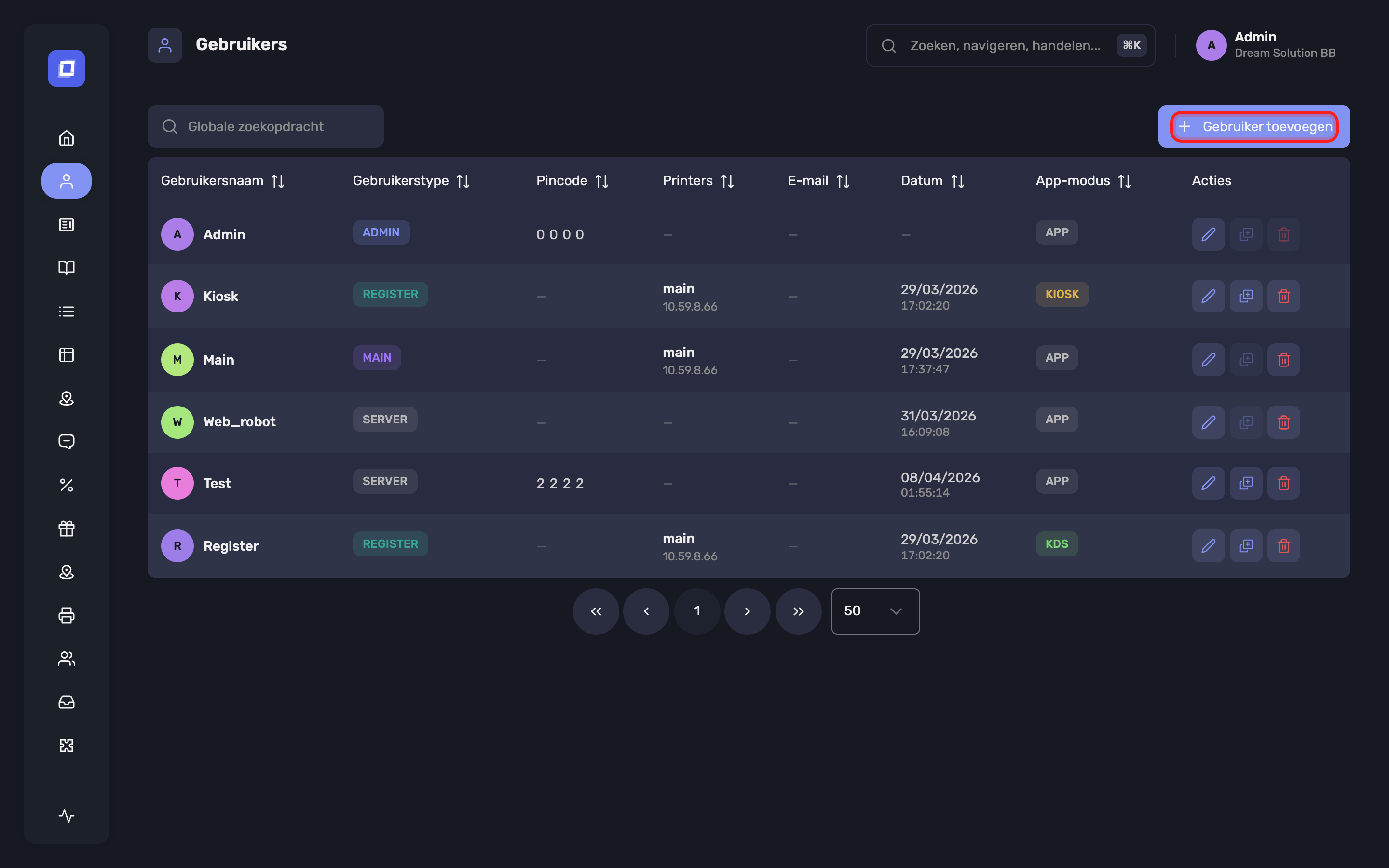
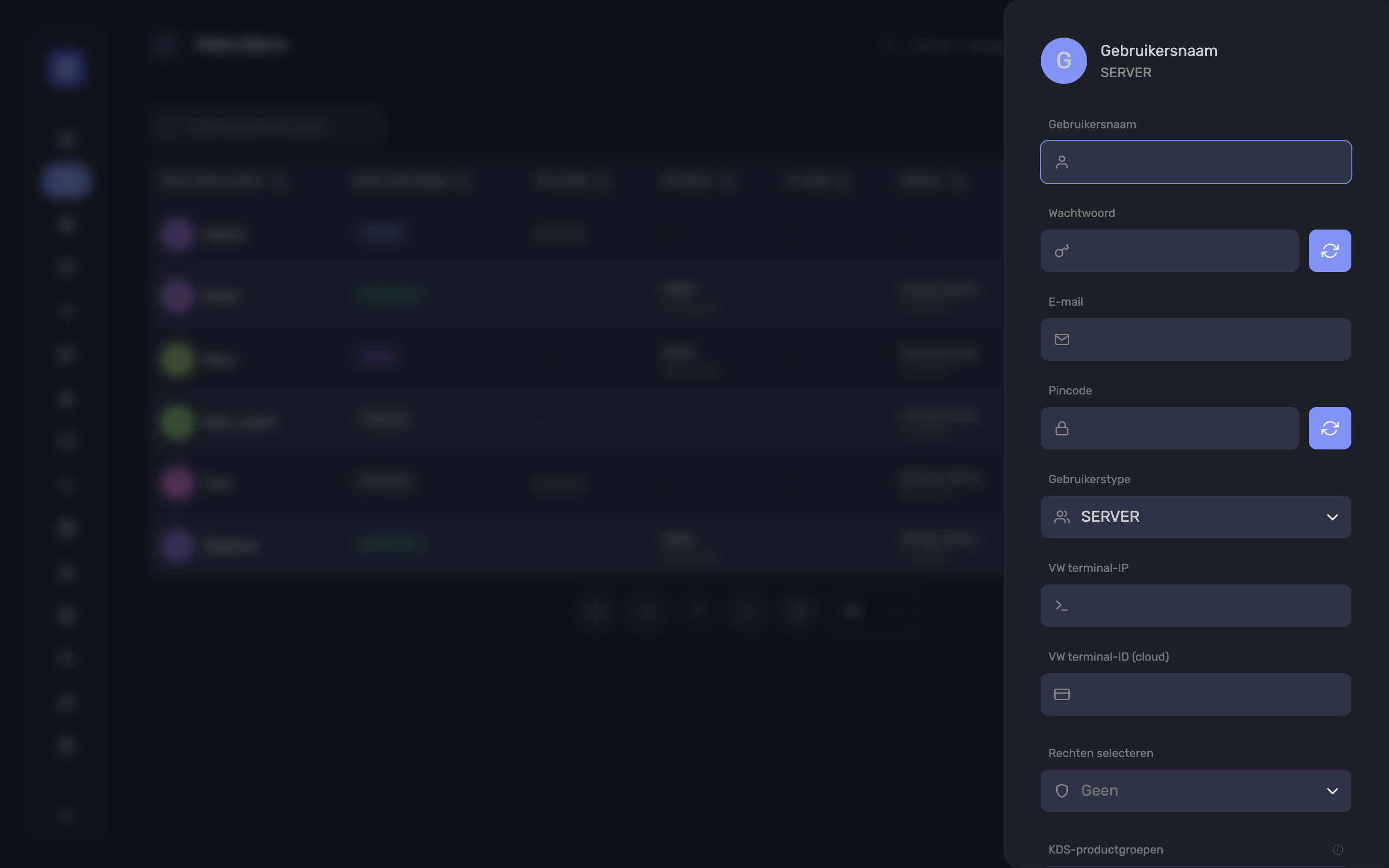
Een gebruiker aanmaken en een gebruiker configureren zijn twee verschillende vensters. Het aanmaken vraagt alleen wat nodig is om het account te laten bestaan:
- Gebruikersnaam
- Wachtwoord
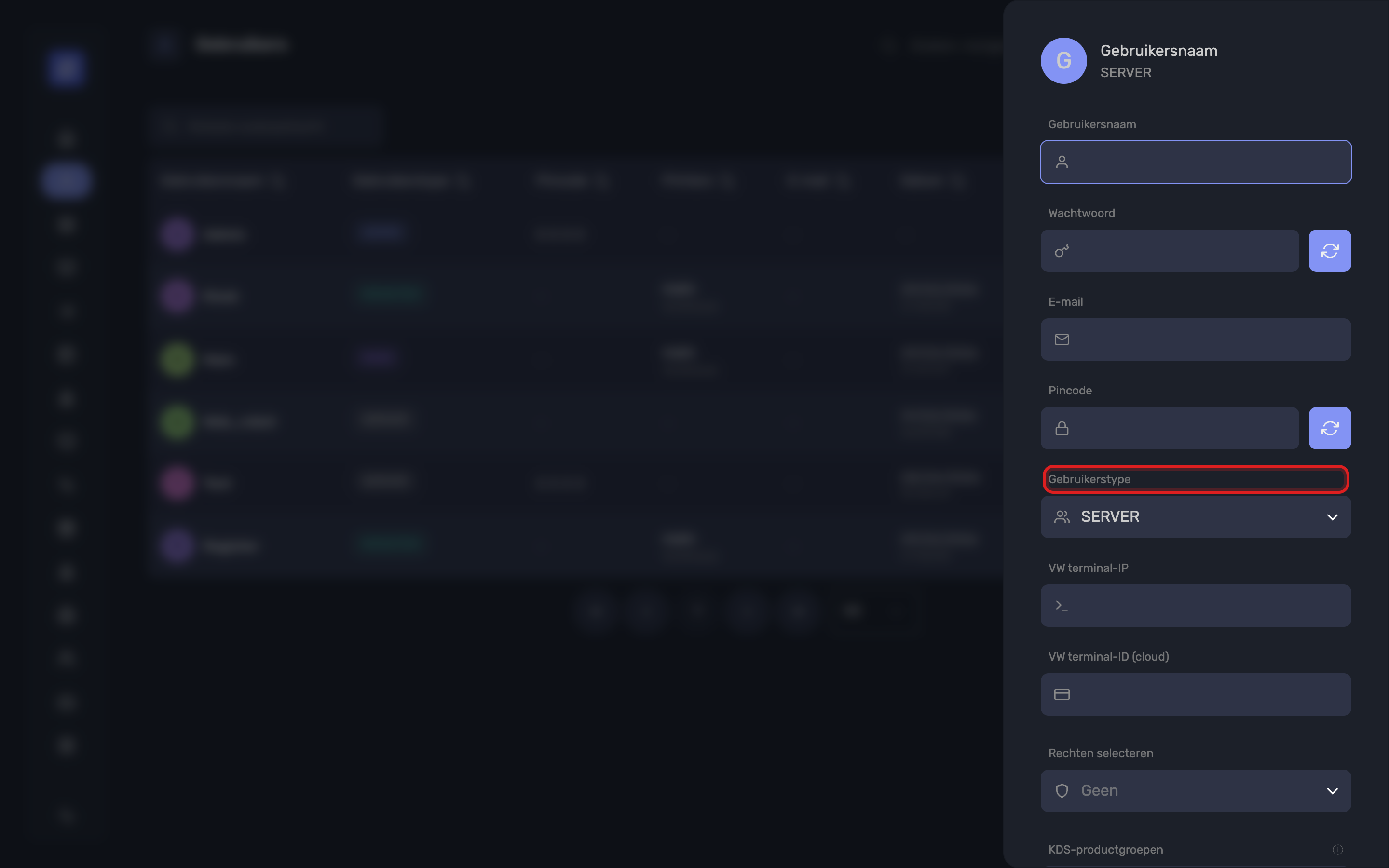
- Gebruikerstype
- Pincode — de pincode die deze persoon op een gedeelde kassa invoert. Wordt niet gevraagd bij een Main-account, dat een terminal is en geen persoon.
- NISS — (alleen Belgische SCE-gecertificeerde versie) het rijksregisternummer van de medewerker
- Opleiding — (alleen gecertificeerde versie) markeert het account als opleidingsaccount
Note
Al de rest — de printer, de rechten, de beperkingen op catalogus en zones — is pas beschikbaar zodra de gebruiker bestaat, in het bewerkvenster. Maak eerst het account aan en open het daarna om het in te stellen.
Gebruikerstypes
Er zijn vier gebruikerstypes:
Beheerder
- Heeft volledige toegang tot alle functies.
- Er kan per zaak maar één beheerder zijn.
- Kan aanmelden bij zowel het Posbel Admin panel als de Posbel app (als er een pincode is toegekend).
Server
- Staat voor een gewone medewerker (bijvoorbeeld een kelner).
- Meldt zich met een pincode aan in de Posbel app via een kassa.
Register
- Een terminalaccount dat aan een tablet toegewezen is.
- Kelners melden zich op die kassa aan met hun persoonlijke pincode.
- Er kunnen meerdere kassa's per zaak aangemaakt worden.
Main
- Vergelijkbaar met een kassa, maar beperkt tot één per zaak.
- Regelt het verdelen van de afdrukken en fungeert als centrale terminal.
- Aanbevolen wanneer er maar één kassa in gebruik is.
Tip: gebruik Main bij een opstelling met één kassa, en Register met één Main in omgevingen met meerdere terminals.
Een gebruiker bewerken
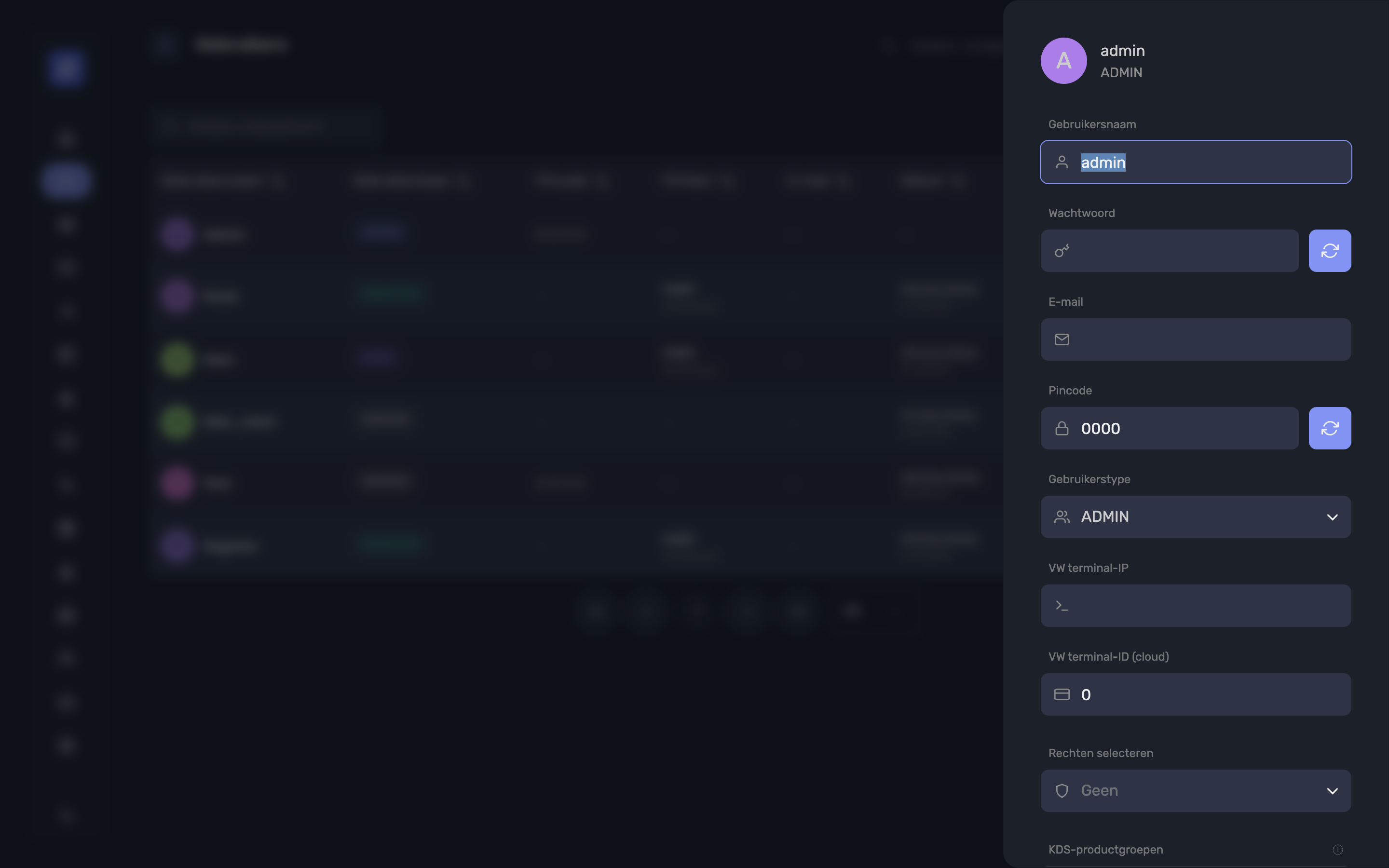
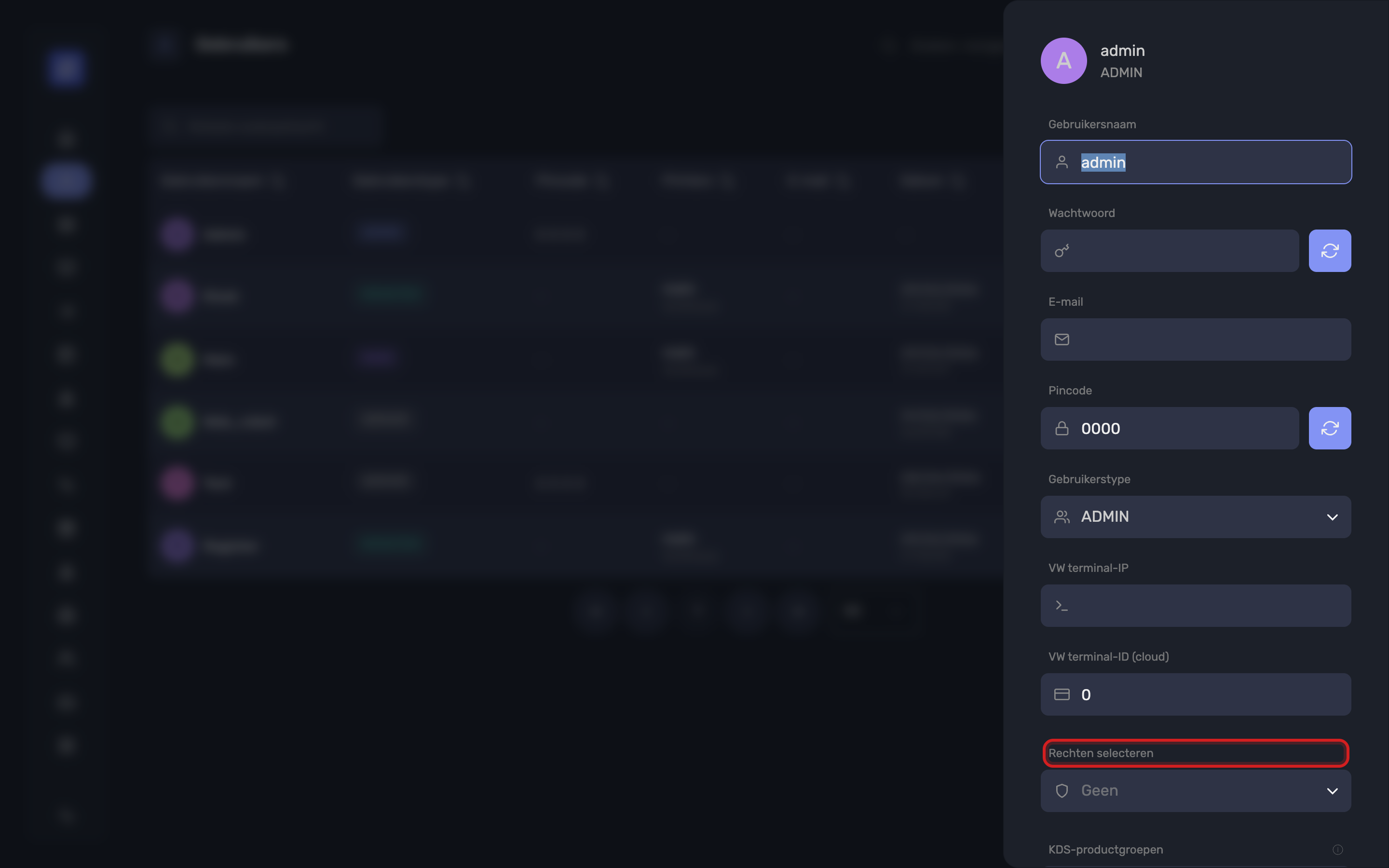
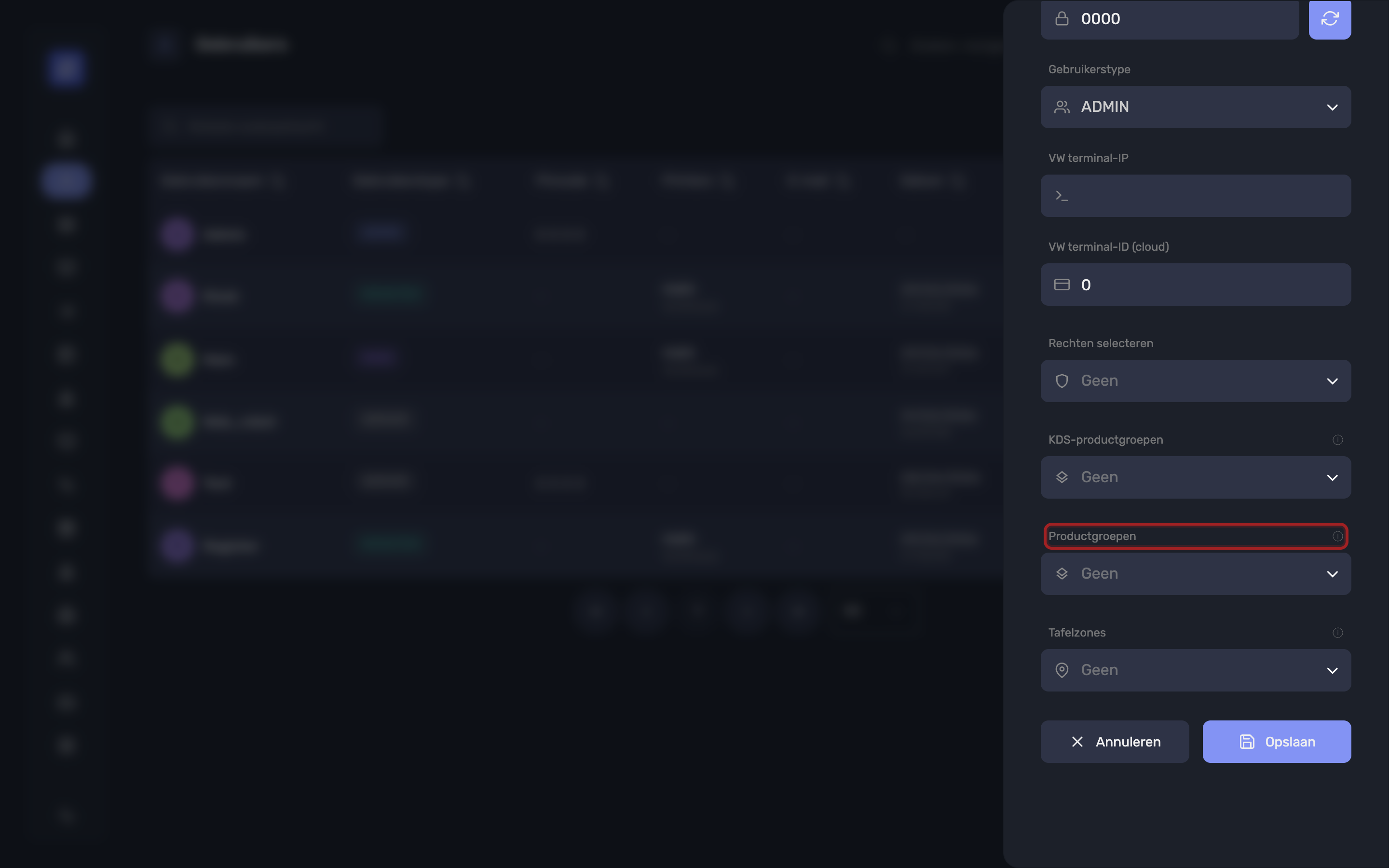
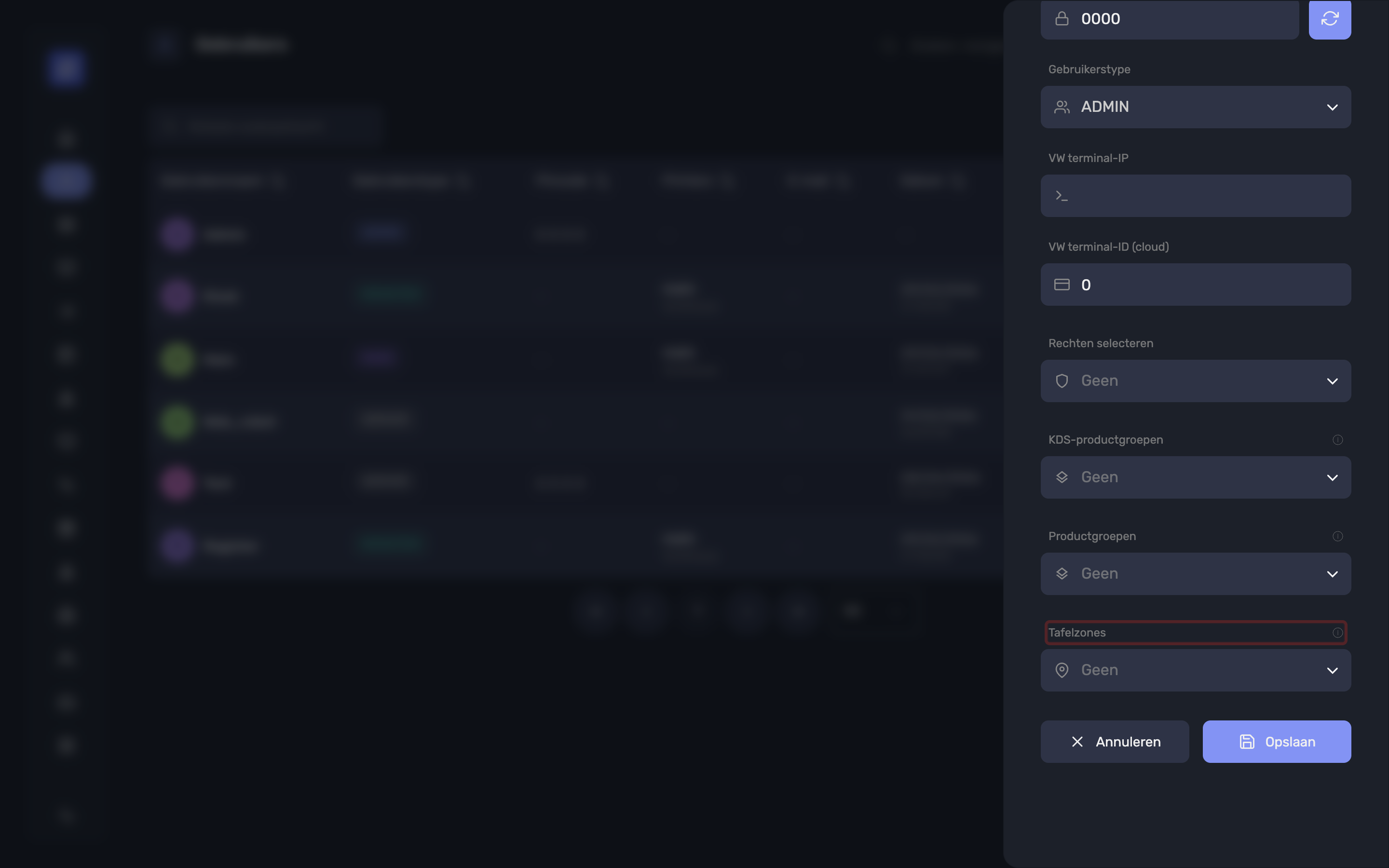
Open een bestaande gebruiker om bij alle instellingen te komen:
| Veld | Wat het doet |
|---|---|
| Gebruikersnaam, Wachtwoord | De eigen inloggegevens van het account |
| Pincode | De pincode die deze persoon op een gedeelde kassa invoert. De knop ernaast maakt een nieuwe aan. |
| Gebruikerstype | Beheerder, Server, Register of Main |
| IP van de VW-terminal | Het adres van de Viva Wallet-terminal waarmee deze gebruiker betaalt |
| VW-terminal-ID (cloud) | De identificatie van een cloudterminal, waar die gebruikt wordt |
| Rechten selecteren | Wat de gebruiker mag doen, en welke pagina's van het Posbel Admin panel hij kan openen |
| Productgroepen | Beperkt de gebruiker tot een deel van de catalogus |
| Tafelzones | Beperkt de gebruiker tot bepaalde zones van de zaak |
| Printer | De printer waarnaar de tickets van deze gebruiker gaan, voor Main- en Register-accounts |
| KDS-productgroepen, KDS-oproepschermmodus | Voor keukenschermen |
Een gebruiker dupliceren
Een tweede kelner opzetten met dezelfde rechten, hetzelfde catalogusbereik, dezelfde zones en dezelfde printer is een kopie, geen nieuw formulier. De actie Dupliceren op een gebruikersrij opent een klein venster met als titel Kopie van de gekozen gebruiker, dat alleen vraagt wat uniek moet zijn:
- Gebruikersnaam
- Wachtwoord
- Pincode — de knop ernaast maakt er een aan
Al de rest komt over van het origineel: het gebruikerstype, de rechten, de beperkingen Productgroepen en Tafelzones, de printer en de KDS-instellingen. Laat u een veld leeg, dan weigert het venster met "Vul de gebruikersnaam, het wachtwoord en de pincode in".
Note
Alleen gebruikers van het type Server en Register kunnen gedupliceerd worden. Bij elk ander account meldt de actie "Deze gebruiker kan niet gedupliceerd worden" — er is per zaak één beheerder en één Main-toestel, dus een kopie daarvan zou geen bruikbaar account opleveren.
Tip
Dupliceer de persoon van wie de toegang al klopt, niet de eerste naam in de lijst. De rechten kosten de meeste tijd om juist te zetten, en de kopie neemt ze exact over.
Tafelzones
Tafelzones beperkt een gebruiker tot een deel van de zaak: "De gebruiker ziet na het aanmelden alleen de geselecteerde zones."
- Leeg gelaten — de gebruiker ziet alle tafels.
- Zones geselecteerd — de gebruiker ziet alleen de tafels in die zones.
Tip
Gebruik het om een grote zaak tussen teams te verdelen — terraspersoneel ziet het terras, zaalpersoneel ziet de zaal. Het gaat samen met Productgroepen, dat hetzelfde doet voor de catalogus.
App-modus
Elke gebruiker heeft een App-modus, die bepaalt wat de app doet zolang die gebruiker aangemeld is.
| Modus | Waarvoor | Documentatie |
|---|---|---|
| App | Gewone kassa — personeel neemt bestellingen op en betalingen aan | Posbel App |
| Kiosk | Zelfbediening — klanten bestellen zelf | Kiosk |
| KDS | Keukenscherm — schermen tonen bestellingen in bereiding | KDS |
Warning
De app-modus staat niet op uw gebruikersformulier. Ze wordt ingesteld door uw Posbel-accountmanager — zie Functies die Posbel inschakelt. Wilt u een toestel in kiosk- of keukenschermmodus zetten, vraag hem dan de modus te wijzigen op de gebruiker waarmee dat toestel zich aanmeldt.
Tip
Maak de gebruiker eerst zelf aan met het juiste Gebruikerstype en de juiste printer, en vraag daarna om de app-modus te laten wijzigen. Zo is het account meteen bruikbaar zodra de modus is ingesteld.
Productgroepen (zichtbaarheid per gebruiker)
Een gebruiker kan met het veld Productgroepen tot een deel van uw catalogus beperkt worden. Dat veld is beschikbaar op elke gebruiker waarvan de app-modus niet KDS is.
- Leeg gelaten – de gebruiker werkt met de hele catalogus. Dat is de standaard.
- Groepen geselecteerd – de gebruiker ziet en beheert alleen de gekozen groepen.
Een bovenliggende groep kiezen dekt automatisch al haar subgroepen, hoe diep die ook genest zijn. U hoeft niet elke subgroep apart aan te vinken.
Wat de beperking dekt
De beperking is niet cosmetisch — ze geldt overal waar die gebruiker de catalogus raakt:
- De producten en groepen die hij ziet in het Posbel Admin panel en in de Posbel app
- Het aanmaken, bewerken en verwijderen van producten, bulkacties en imports inbegrepen
- Het dashboard Verkoop per productgroep, dat alleen zijn groepen rapporteert
Een handeling op een groep buiten zijn bereik wordt geweigerd met:
U kunt alleen de productgroepen beheren die aan u zijn toegewezen
Tip
Dit is wat een foodcourt, een zaak met meerdere toonbanken of een concessiemodel laat werken: elke uitbater beheert en ziet zijn eigen toonbank, terwijl u het geheel behoudt. Wijs de bovenliggende groep van een toonbank toe en elke subgroep eronder volgt vanzelf.
Note
Beheerders worden nooit beperkt — zij zien altijd de volledige catalogus, en het dashboard Verkoop per productgroep toont hun elke groep op het hoogste niveau.
Warning
Een gebruiker beperken verandert wat hij kan beheren, niet wat de zaak verkoopt. Bestellingen die elders opgenomen worden, de webshop, het digitale menu en de bestelkiosk blijven over de hele catalogus werken.
Vergeleken met KDS-productgroepen
De twee instellingen lijken op elkaar en worden makkelijk verward:
| Veld | Geldt voor | Effect wanneer leeg |
|---|---|---|
| Productgroepen | Gebruikers in App- of Kioskmodus | De gebruiker werkt met de hele catalogus |
| KDS-productgroepen | Gebruikers in KDS-modus | Het scherm ontvangt alle bestellingen |
Let op de omgekeerde standaard: Productgroepen leeg laten geeft alles, en KDS-productgroepen leeg laten toont eveneens alles — maar het KDS-veld bepaalt wat een scherm toont, terwijl Productgroepen bepaalt wat een persoon mag zien en wijzigen.
Welke pagina's een gebruiker ziet
Een beheerder ziet elke pagina. Voor alle anderen verschijnt elk onderdeel van het Posbel Admin panel alleen wanneer het bijbehorende recht is toegekend — zo opent u een pagina voor een manager of een medewerker.
Warning
Admin Login moet eerst toegekend zijn. Zonder dat recht raakt een niet-beheerder helemaal niet in het Posbel Admin panel, wat u verder ook aanvinkt.
Pagina's die u kunt openstellen
| Pagina | Recht dat ze toont |
|---|---|
| Dashboard | Dashboard of Dashboard groepen |
| Menu | Producten en Productgroepen — beide zijn nodig |
| Producten | Producten |
| Groepen | Productgroepen |
| Tafels | Tafels |
| Printers | Printers |
| Klanten | Klanten |
| Promo | Promoties |
| Facturen | Facturen |
| Digitaal menu | Digitaal menu |
| Rekeningen | Rekeningen |
| Bestelgeschiedenis | Bestellingen |
| Diensten | Diensten |
| Voorraad | Voorraad |
Wilt u een zaalverantwoordelijke de indeling van de zaal laten beheren, ken dan Admin Login en Tafels toe: de pagina Tafels verschijnt dan in zijn zijbalk, en verder niets.
Pagina's die voorbehouden zijn aan beheerders
Aan deze pagina's hangt geen recht. Ze kunnen niet voor een andere gebruiker opengesteld worden — alleen een beheerder ziet ze:
- Gebruikers
- Instellingen
- Bericht
- Afhaal
- Levering — de pagina Leveringszones
- Integraties
- Media en Iconen
Note
Dat is bewust zo. Deze pagina's stellen de zaak zelf in — wie mag aanmelden, hoe ze is opgezet, waarmee ze verbonden is — en niet de dagelijkse catalogus en rapportering waar personeel mee werkt.
Wat alleen een beheerder kan
Een pagina toekennen kent niet alles toe wat erop staat. Welke rechten een gebruiker ook heeft, deze acties blijven voor de beheerder alleen:
| Actie | Waar |
|---|---|
| Verwijderen van gegevens | Rekeningen, open rekeningen, klanten, producten en groepen — de verwijderactie en de selectiekolom worden aan niemand anders getoond |
| Een betaaltransactie wijzigen of verwijderen | Op de kaart Betaaltransacties van een rekening |
| Het Z-rapport downloaden | Op een dienst |
Een gebruiker met Rekeningen kan dus de geschiedenis lezen en elke rekening openen, maar er geen verwijderen en niet aan de betalingen komen.
Tip
Dit is de instelling om op te steunen wanneer u wilt dat een verantwoordelijke de cijfers ziet zonder het register te kunnen wijzigen. Geef hem de pagina's; de destructieve acties blijven bij u.
Twee bijkomende regels
In de gecertificeerde versie zijn Facturen, Promoties en Afhaal volledig verborgen, ook voor beheerders. Die functies horen niet bij het Belgische SCE-gecertificeerde aanbod.
Op een telefoon worden Menu en Digitaal menu niet getoond. Het zijn allebei schermen met veel opmaak, die een tablet of computer nodig hebben om bruikbaar te zijn.
Tip
Ontbreekt er een pagina bij een medewerker, kijk dan in deze volgorde: heeft hij Admin Login, heeft hij het eigen recht van die pagina, en is de pagina er een van de hierboven genoemde beheerders- of versiebeperkte pagina's.
Rechten beheren
Nadat een gebruiker is aangemaakt, verschijnt de keuzelijst Rechten selecteren, waarmee u de toegang van die gebruiker fijn kunt instellen.
De rechten zijn ingedeeld in de volgende categorieën:
Admin-rechten
Deze regelen de toegang tot het Posbel Admin panel zelf en het beheer van bepaalde onderdelen erin.
- Login: laat een gebruiker van het type Server toe zich bij het Posbel Admin panel aan te melden. Het staat onder Admin, vandaar dat het op deze pagina's Admin Login heet.
Let op: dit moet aanstaan om een niet-beheerder ook maar enige toegang tot het Posbel Admin panel te geven.
- Producten: producten beheren, en de pagina Producten tonen
- Productgroepen: productgroepen beheren, en de pagina Groepen tonen
- Tafels: tafels, zones en types beheren, en de pagina Tafels tonen
- Printers: printers instellen
- Klanten: klantgegevens beheren
- Digitaal menu: het digitale menu beheren, waar dat voor de zaak is ingeschakeld
- Promoties: promoties beheren
- Facturen: facturatie beheren
Tip: Producten en Productgroepen samen toekennen toont ook het gecombineerde scherm Menu.
Analyse-rechten
- Dashboard: toegang tot het dashboard
- Dashboard groepen: toegang tot het deel Verkoop per productgroep van het dashboard
- Rekeningen: de rekeninggeschiedenis bekijken
- Diensten: toegang tot de shiftlogboeken
- Bestellingen: alle bestellingen bekijken
- Voorraad: toegang tot het voorraadoverzicht
Opmerking: beheerders zien elk deel van het dashboard, ongeacht deze twee rechten. Voor andere gebruikers toont het toekennen van slechts één van beide alleen dat deel.
App-rechten
Deze veranderen hoe de Posbel app zich voor de gebruiker gedraagt.
- Kassaknop verbergen: haalt de knop Open register uit de app — zowel op het startscherm als op het betaalbevestigingsscherm. De lade kan dan alleen als onderdeel van een betaling opengaan.
Let op: dit is een beperkend recht: het neemt iets weg in plaats van het te geven. Het geldt voor elke gebruiker die het heeft, ook voor beheerders.
Betaalrechten
- Fout – meerdere artikelen van een rekening in één handeling rechtzetten, vanaf het betaalscherm. Hoewel het bij de betaalrechten staat, is dit een correctie en geen manier van betalen, en het legt hetzelfde vast als die artikelen één voor één annuleren — zie Aangeboden en Fout.
- Overschrijving
- Aangeboden – artikelen weggeven door er 100% korting op te geven. Ook dit is een korting en geen manier van betalen, en het draagt het kortingsrecht: een gebruiker met Aangeboden kan elke korting toepassen, niet alleen een volledige.
Note
Fout en Aangeboden werken in de Belgische SCE-gecertificeerde versie net zoals in de internationale — per gebruiker toegekend via deze rechten, of voor iedereen via de bijbehorende instelling van de zaak. Geen van beide is een betaalwijze; elk wordt fiscaal als een correctie geregistreerd. Zie Aangeboden en Fout.
Note
Beheerders hebben elk betaalrecht zonder dat er één is toegekend. Deze rechten, en de instellingen van de zaak die ermee overeenkomen, bepalen alleen wat gebruikers die geen beheerder zijn kunnen bereiken.
Warning
Klantkrediet is niet beschikbaar in de gecertificeerde versie, voor geen enkele gebruiker of accounttype — beheerders inbegrepen.
Warning
Facturen en Shiftafsluiting forceren hebben in de gecertificeerde app geen effect, wat de rechten van een gebruiker ook zeggen. Reken er niet op.
Kioskrechten
Ingesteld op de gebruiker waarmee een bestelkiosk draait, bepalen deze rechten wat de kiosk de klant aanbiedt:
| Recht | Wat het van de kiosk weghaalt |
|---|---|
| Cash uitschakelen | Cashbetaling |
| Kaart uitschakelen | Kaartbetaling |
| Ter plaatse uitschakelen | De knop Ter plaatse — Sur Place op een Franstalige kiosk |
| Afhaal uitschakelen | De knop Afhaal — À Emporter in het Frans |
Elk recht haalt een optie weg van de kiosk. Laat ze ongemoeid om alles aan te bieden. Zie het onderdeel Kiosk, en Eet-in of afhaal weghalen voor de stappen en het moment waarop de kiosk de wijziging oppikt.
Note
Cash uitschakelen en Kaart uitschakelen gelden ook in de SCE-gecertificeerde versie, zodat een gecertificeerde kiosk tot kaartbetaling beperkt kan worden.
KDS-instellingen
Deze instellingen gelden voor gebruikers die een keukenscherm (KDS) bedienen. Ze verschijnen op het gebruikersformulier zodra diens App-modus op KDS staat.
KDS-productgroepen
Beperkt de artikelen op het KDS-scherm van deze gebruiker tot bepaalde productgroepen. Is dit ingesteld, dan verschijnen alleen producten uit de gekozen groepen op het scherm.
Een hoofdgroep kiezen dekt automatisch al haar subgroepen, hoe diep die ook genest zijn, zodat een post toegewezen wordt door de groep te kiezen die hem benoemt.
Tip: laat dit leeg om alle artikelen uit alle productgroepen op het KDS-scherm te tonen.
Note
Dat maakt een scherm ook rustiger: een scherm dat tot productgroepen beperkt is, wordt enkel gewaarschuwd bij annulaties in de groepen die het echt toont.
KDS-oproepschermmodus
Staat dit aan, dan werkt het KDS in oproepschermmodus. In die modus:
- Verschijnt elke rekening (bestelling) precies één keer op het scherm, in één statuskolom.
- Gaat een rekening naar In Progress zodra één van haar artikelen bereid wordt.
- Gaat een rekening pas naar Ready wanneer al haar artikelen klaar zijn.
Dat staat tegenover de gewone KDS-modus, waar dezelfde rekening tegelijk in meerdere kolommen kan staan — één per bereidingsstatus waarin haar artikelen zich bevinden.
Tip: gebruik de oproepschermmodus voor schermen in de zaal, waar het personeel één ondubbelzinnig beeld van de algemene status van elke bestelling nodig heeft (een scherm dat klanten zien, of een runnerpost die klaargemaakte bestellingen afroept).
Note
Deze instelling is waarmee het scherm bij elke aanmelding start. Het personeel kan de modus één service lang op het scherm zelf omschakelen — zie Het scherm gebruiken.